Table of Contents
「PayPay for Apple Watch」とは
PayPay(ペイペイ)は2019年9月からApple Watch用アプリ「PayPay for Apple Watch」を提供開始。
それまでApple Watchで電子マネーを使うときはSuicaを使う人が多かったかと思いますが、現在はPayPayがメインという人も多いかと思います。
そしてPayPayは、ポイント付与やクーポンなど様々な特典やキャンペーンがあることも魅力的。そうした特典をフル活用するには、iPhoneとApple Watchの両方をスマートに使いこなしたいところです。
そこで本記事では、編集部員が実際にApple WatchでPayPayを使用し、その便利な使い方・オトクな使い方を徹底検証レポートします。
なおApple WatchではPayPay以外にもSuica、iD、QUICPay、Visaのタッチ決済、au Payなどが使用可能で、年内にはnanacoとWAONも対応スタート予定。便利さが非常に増しています!
その他のキャッシュレス決済の詳細は下記リンクからご確認を。
そのほかの「Apple Watchにできること」はコチラ!
Apple Watchにできること38選。LINEの通知受取、Suica決済、歩数や睡眠の記録……。生活が便利になり、健康意識も高まる!
●執筆者:スマートウォッチライフ編集部
日本初のスマートウォッチのウェブメディア。スマートウォッチ・Apple Watchの選び方や入門者向けの記事を多く配信しています。編集部には50本以上のスマートウォッチがあり、編集部員は常にスマートウォッチを片腕or両腕に着用。日本唯一のスマートウォッチ専門ムック本『SmartWatchLife特別編集 最新スマートウォッチ完全ガイド』(コスミック出版)を出版したほか、編集長はスマートウォッチ専門家としてテレビ朝日「グッド!モーニング」にも出演。
【あわせて読みたい】
Apple Watchの便利な使い方を総まとめで知りたい方は、まずこちらの記事もチェックしてみてください。
Apple Watchは本当に必要?スマホより早くて便利な使い方10選【2026年最新版】
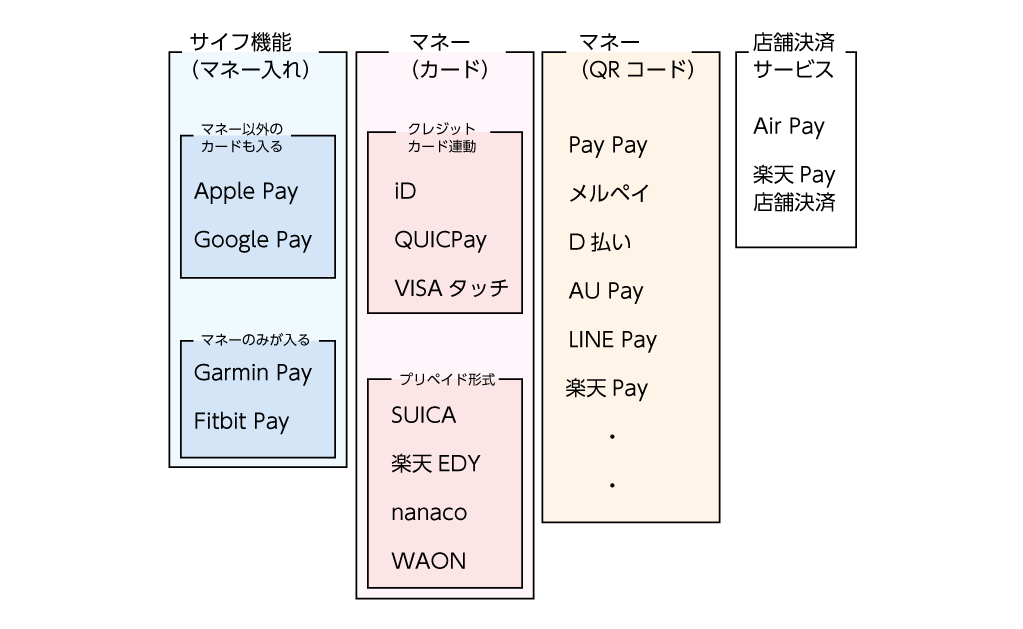
多すぎる「○○ペイ」を徹底解説! 電子マネーまとめ&一覧表
https://www.smartwatchlife.jp/25596/
Apple Watchで使える電子マネーを徹底解説! SUICA、QUICPay、iDをApplePayで使う方法
https://www.smartwatchlife.jp/6752/
PayPay使用までの手順を解説
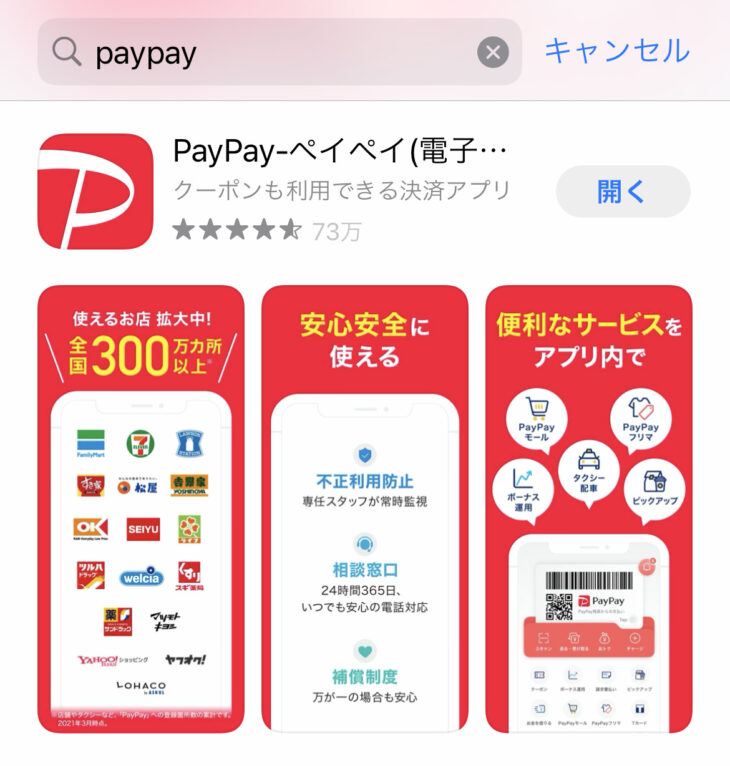
まずは、Apple WatchにPayPayアプリをインストールして使用する方法を解説します。
PayPayをiPhoneへインストールしアカウントを登録
iPhoneへインストール後、アカウントの新規登録を行います。
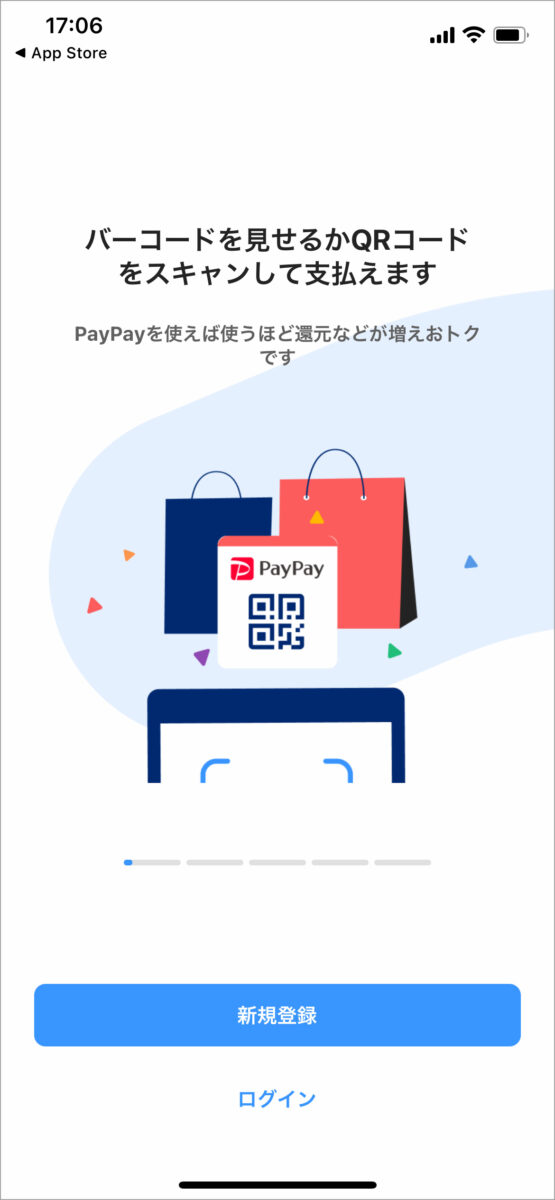
新規登録では、「携帯電話番号」「Yahoo! JAPAN ID」「ソフトバンク・ワイモバイルの携帯電話回線」のいずれかの方法で登録が可能です。
今回初めて登録する編集部員Wは、「携帯番号」で新規登録をしてみました。
登録が完了したら、ログインしてみましょう。
PayPayをAppleWatchへインストール
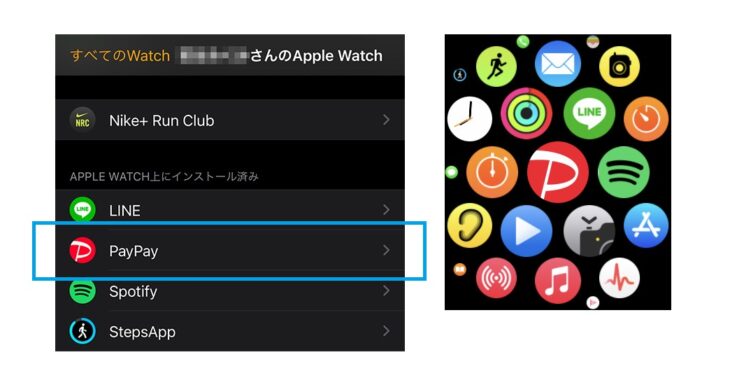
続いて、iPhone内「Watch」の設定画面からも、Apple WatchにPayPayアプリをインストール。
インストールが完了すると、すぐにApple Watchの文字盤にPayPayの赤いアイコンが出てきます。
Apple WatchのPayPayでできること
無事にログインができたところで、改めてApple WatchのPayPayでできる機能をご紹介します。
バーコードでの支払い
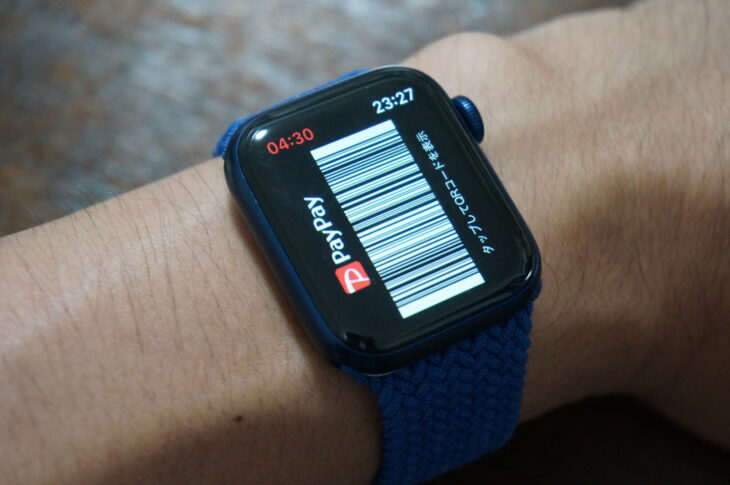
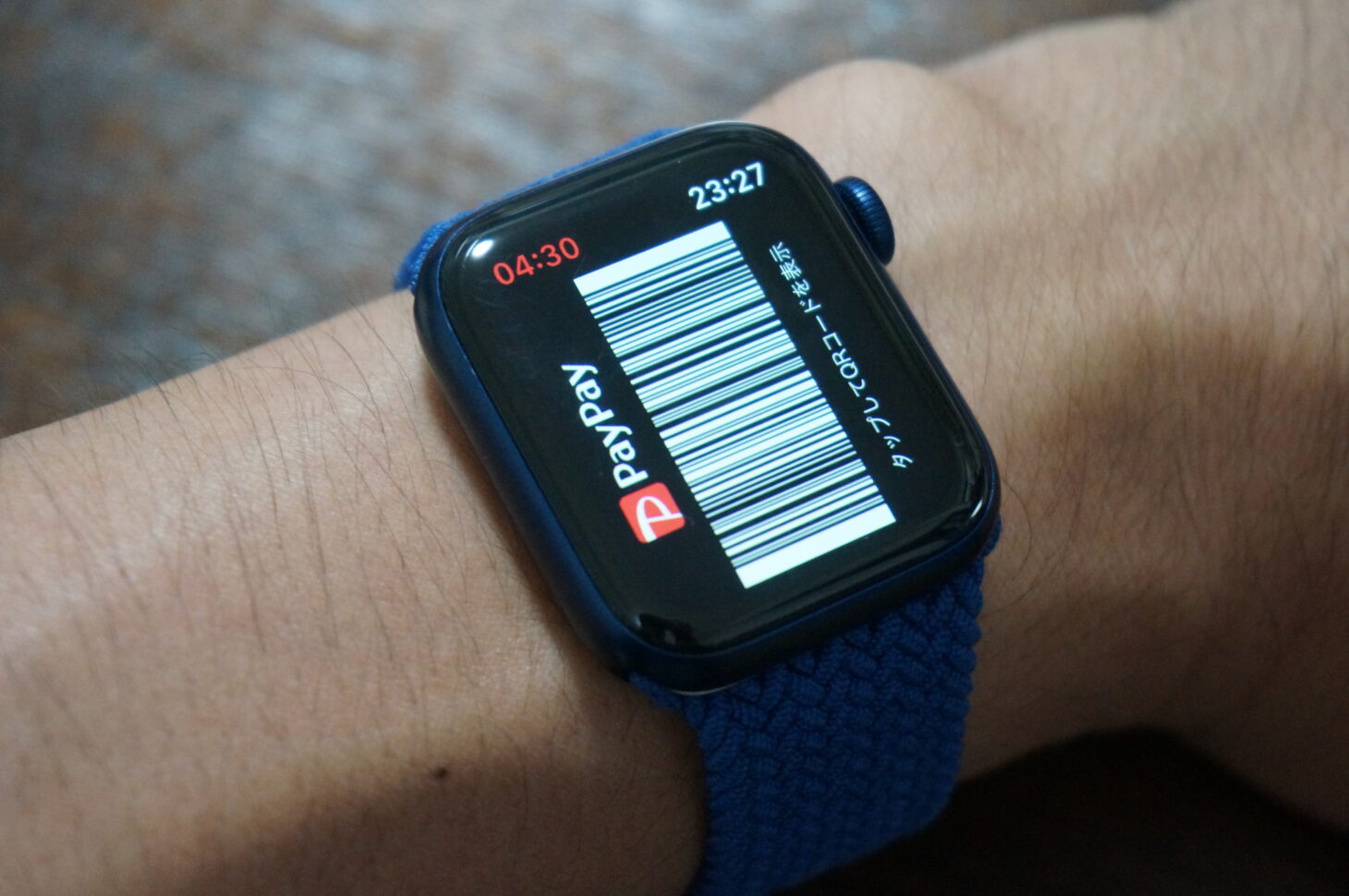
Apple WatchのPayPayアプリでバーコードもしくはQRコードを表示させ、お店側に読み取ってもらうことで支払いができます。
上記の画面はバーコードが表示されていますが、もう一回タップすると表示がQRコードに切り替わります。
支払う際には、事前に残高を確認しておきましょう。(チャージ方法は後ほどご紹介します)
▼現在のPayPay対応店舗はこちら
https://paypay.ne.jp/shop/
2021年8月現在、全国340万カ所で対応しています。大手コンビニはほぼ網羅しており、そのほかにもスーパーやドラッグストア、飲食店や百貨店など、使えるお店が拡大中です。
なお、個人店でPayPayを導入しているお店に多い「お店側のQRコードを読み込む」という支払い方法は、Apple Watchでは対応していないので要注意です(Apple Watchにはカメラは搭載していないので)。
ただし、Apple WatchとペアリングしているiPhoneではもちろん支払いが可能なので、QRコードを読み込む支払い方法の場合はiPhoneを使用するようにしましょう。
また、Apple Watchで行える支払いは「PayPay残高からの決済のみ」で、クレジットカード決済はできないのでそちらも注意しましょう。
所持残高の確認
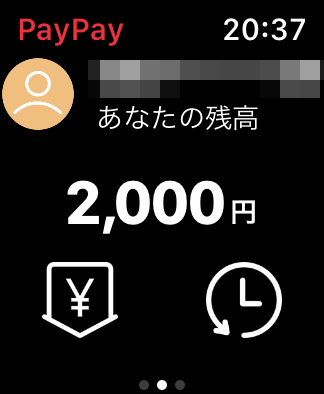
PayPayの残高をApple Watch上でもサクっと確認できます。
移動中などでちょっと買い物をしたい時など、すぐに確認ができて便利ですね。
受け取り用マイコードの表示
PayPayアプリのホーム画面左下の「受け取るボタン」(上記画像の¥のマーク)をタップすると「マイコード」が表示されます。友だちなどにスマホで読み取ってもらったり、SNSでシェアをすることで、かんたんに残高を受け取ることができます。
たとえば、「食事でどちらかがまとめて払った際に、一人分の料金を残高から後で送ってもらう」といった使い方ができますね。
支払い履歴の確認
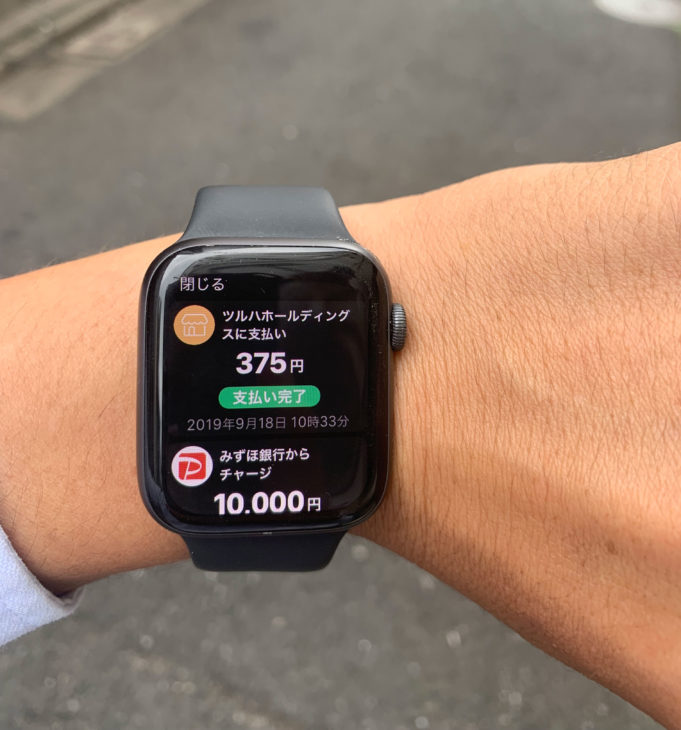
どこでいくらPayPayを使ったか、また、いつどこで残高のチャージをしたかの履歴が確認できます。
家計簿などはつけいなくても、「毎日どこでいくらい使ったか」が分かるのは便利な機能でしょう。家計を管理する主婦・主夫の人が活用できるのはもちろん、個人事業主の人が帳簿をつけるのにも役立ちそうです。
まずはチャージしてみる!
PayPayへのチャージはiPhone内のアプリへのチャージとなり、その残高がApple WatchのPayPayにも反映されます。Apple Watchに直接はチャージできないので要注意です。
なお、iPhoneへの残高チャージは、下記5つの中から行うことができます。
・銀行口座
・現金(セブン銀行ATM・ローソン銀行ATMの利用)
・本人認証サービス(3Dセキュア)を登録済みのヤフーカード
・ソフトバンク・ワイモバイルまとめて支払い
・ヤフオク!・PayPayフリマの売上金
セブン銀行から現金をチャージする方法
今回、編集部員Wは、セブン銀行のATMからチャージしてみました。
セブン銀行のATMでQRコードを読み、企業番号を入力後、現金を入金。
すると、このようにApple WatchのPayPayにも残高が反映されます。
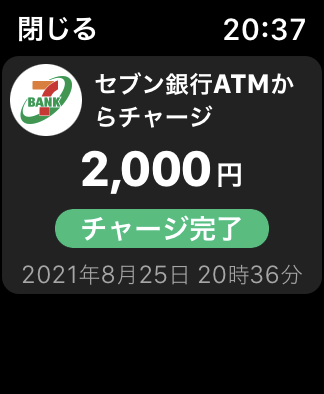
▼PayPayの公式YouTubeチャンネルでも、ATMからのチャージ方法が詳しく紹介されているので、こちらもご参照ください。
銀行口座から直接チャージする方法
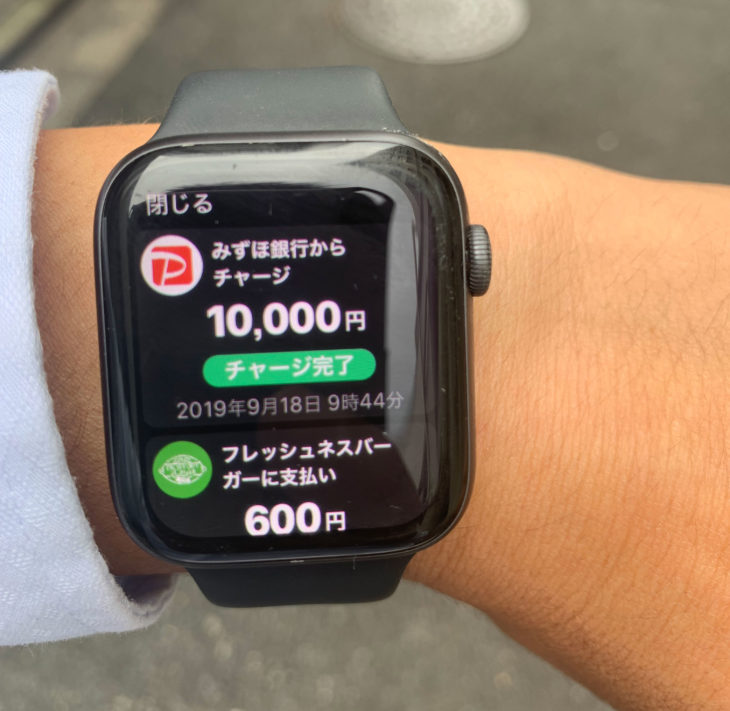
ちなみに、編集部員Sは、みずほ銀行の口座からPayPayへチャージする方法で利用中。
事前にYahoo!ウォレットと連動させておいたみずほ銀行から簡単にチャージを行えました。
なお銀行口座からのチャージの場合は、
1. 本人確認をする
2. 銀行口座を登録する
3. 各銀行のウェブサイトでの登録
という手順が必要です。そう難しい方法ではないので、詳しくは下記の公式サイトでご確認ください。
銀行口座を登録する – PayPay
https://paypay.ne.jp/guide/bank/
このチャージはスマホからでないと行えませんが、連動さえしておけばワンボタンですぐに入金ができてメチャクチャ便利です!
ヤフーカードからチャージ&オートチャージも利用
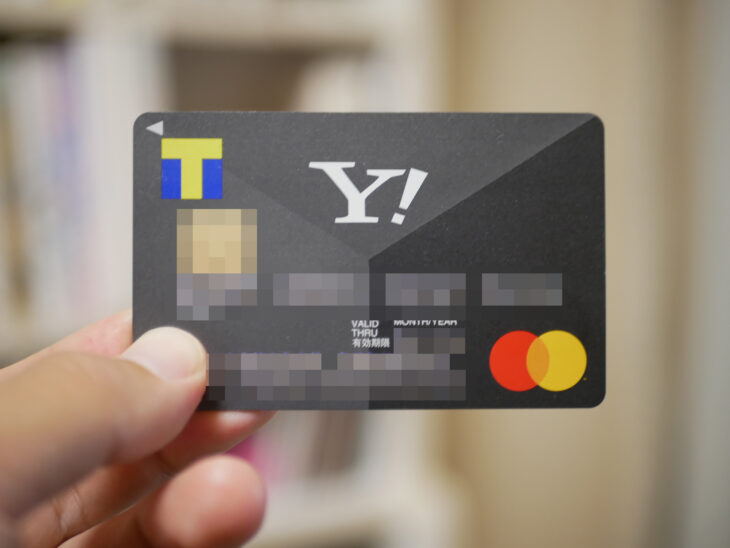
そして編集部Fはヤフーカードを持っており、PayPayアプリ内でヤフーカードから直接チャージしています。
なおPayPay残高にチャージできるクレジットカードは、本人認証サービス(3Dセキュア)を登録済みのヤフーカードのみ。
先ほどのYahoo!ウォレットもそうですが、PayPayとYahoo!は同グループのサービスなので、連携する場合に使い勝手が非常にいいのです。
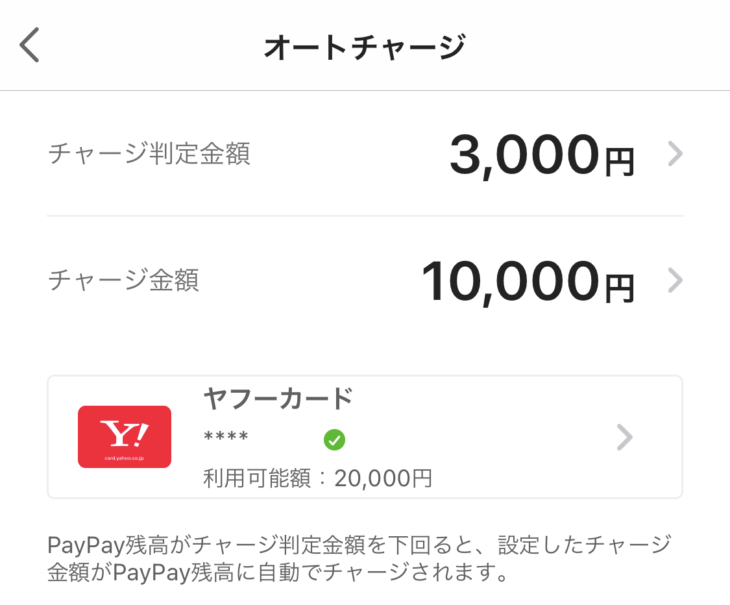
そしてオートチャージも利用しています。
オートチャージ機能を利用すると、PayPay残高が指定の金額以下になった場合に自動でチャージが可能なので非常に便利です。
ちなみにApple WatchのSuicaもビューカードではオートチャージが可能です!
いざ!Apple WatchのPayPayで支払いをしてみる
続いてPayPay初心者の編集部員Wが、セブン銀行のATMでチャージ後、そのままセブンイレブンでApple WatchのPayPayを使ってのはじめてのおつかいです。実際の支払い方法はこちら。
▼Apple WatchのPayPayアプリを起動し右にスワイプ。バーコードを表示し、店員さんにバーコードリーダーで読み取ってもらいます。
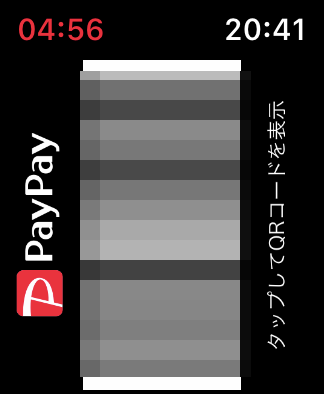
支払いが完了すると、♪PayPayと音が鳴ります。こちらの決済音は、iPhone同様Apple Watchでも音量の設定が可能です。
バーコードの表示は1回5分まで。Apple Watch画面の左上に赤字でカウントダウンの数字が表示されるので、その時間内に読み取りをしましょう。なお、5分経過すると別のバーコードに切り替わります。
これで、あっという間に支払いが完了しました!
便利なところ:スマホ以上に支払いが楽でスムーズ
実際に支払いをしてみて感じたのは、Apple Watchを起動してすぐに支払いができるので、スマホ以上に支払いが楽でスムーズなこと。
スマホをゴソゴソと取り出してPayPayのアプリを立ち上げるのは、慣れないと財布からお金を出すより時間がかかったりしますが、もとから腕に付けているApple Watchならその動作もスムーズ。
日常の支払いではPASMOを多用していた編集部員Sも、今ではPayPayを使う機会が増えました。
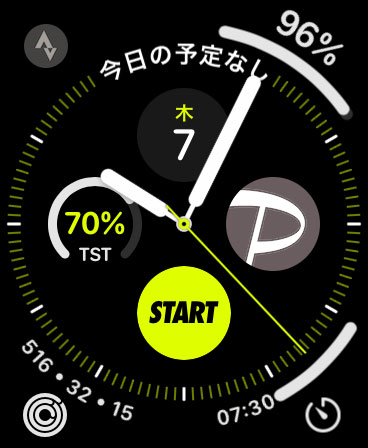
ちなみに、ウォッチフェイスのコンプリケーションにもPayPayは表示できるので、そのように設定おくとワンタッチで呼び出せてさらに便利です!
ちょっと注意:常時表示でないSeries4ではバーコードがすぐに消えてしまう
なおApple Watchは、Series5以降は画面が常時表示となりましたが、Series4までは省電力のため文字盤画面を見ていないとすぐに表示オフになってしまいます。
なので支払いの際、店員さんに「ペイペイでお願いします」と伝えて、店員さんが「はいわかりました」とテキパキとバーコードを出してくれても、そのわずかな時間で画面がオフになってしまうことがありました。最新のSeries6や、ひと世代前のSeries5を使う人には関係のない話ですが、ご参考まで。
結論:Apple Watchで使うPayPay、便利です!
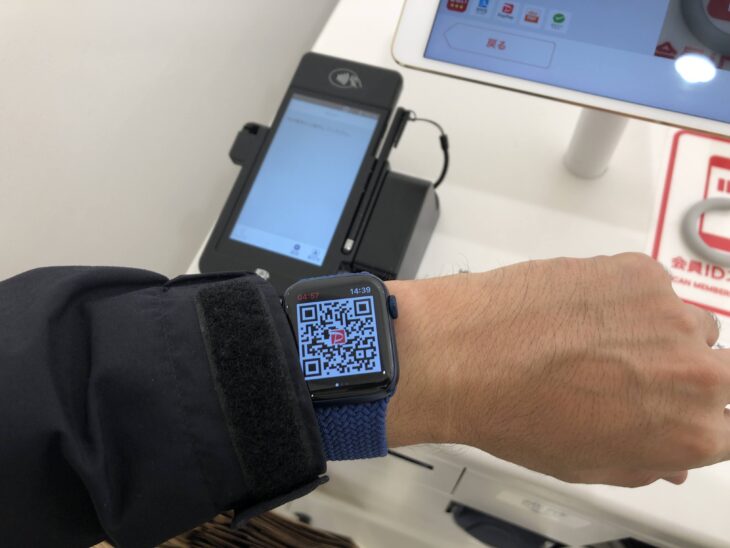
今まで〇〇ペイを一切使っていなかった編集部員Wも、Apple WatchのPayPayはかなり便利だと感じました。
コロナ禍でコンビニやスーパーなど非接触対応のレジも増えてきています。
改めてApple Watchでの支払いだと人やお金に直接触れることなく支払いができるので、そういった意味でもとても良いと思いました。
ちょっとした散歩やランニングの時などでも、財布を持たずに外に出ることができ、手軽に支払いができるのも便利ですね。
PayPayでは、ポイント付与などお得なキャンペーンも!
PayPayでは、ポイント付与やクーポンなど様々な特典やキャンペーンがあることも魅力的です。
【関連記事】
筆者は近所のスーパーの2417円の買い物で483円を獲得! PayPayの「あなたのまちを応援プロジェクト」をお得に活用しよう | スマートウォッチライフ
https://www.smartwatchlife.jp/25476/
また、さまざまなチェーン店で使える各種のクーポンも常に発行されています。
ただし、キャンペーンに参加している街の個人店には、自分でバーコードを読み取るスキャン支払いしか対応していないところが多く、そういったお店ではApple Watchは使えません。その時はiPhoneで支払うようにして、賢く決済端末を使い分けしましょう!
あわせて読みたい
多すぎる「○○ペイ」を徹底解説! 電子マネーまとめ&一覧表
https://www.smartwatchlife.jp/25596/
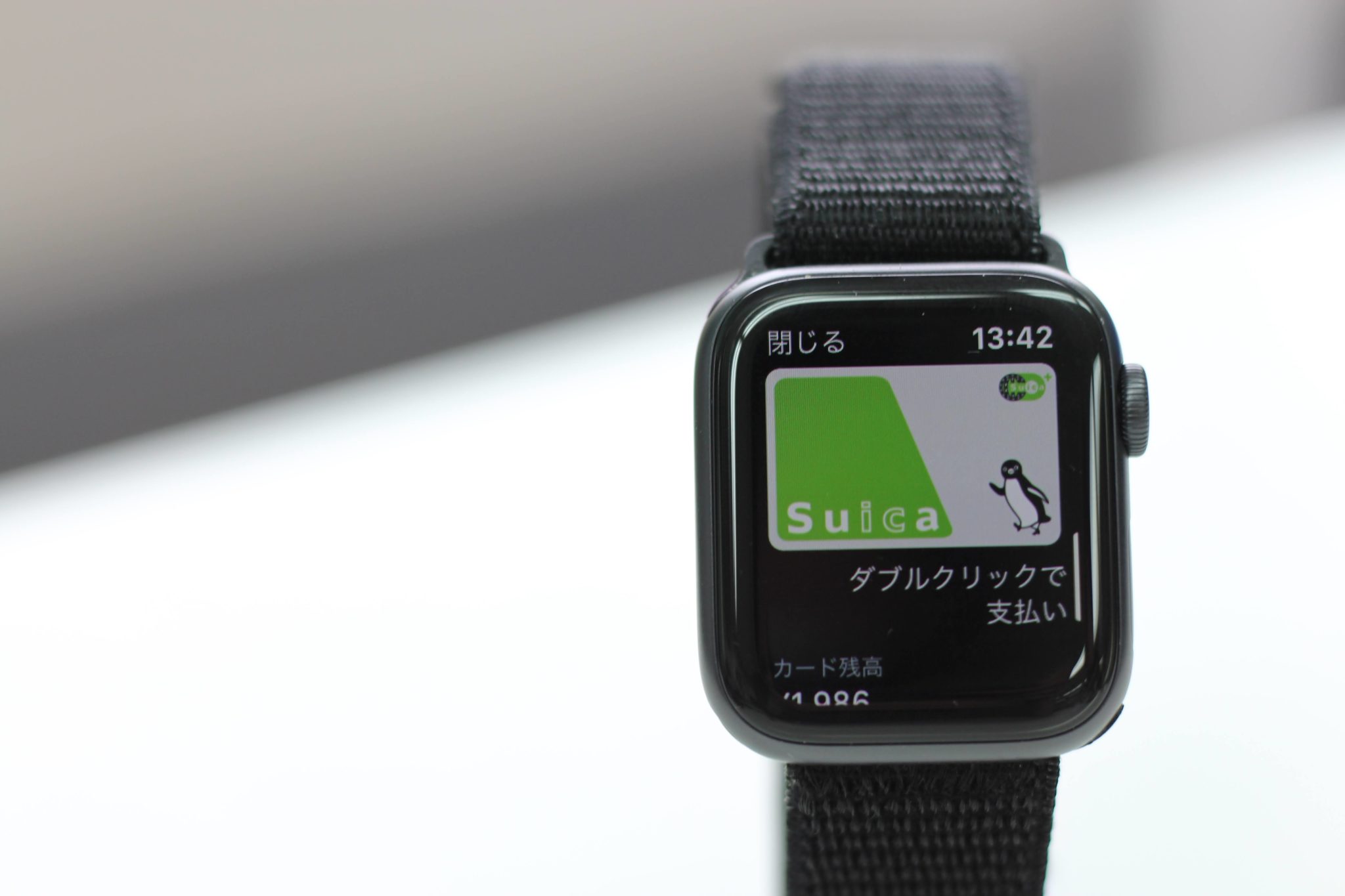
Apple Watchで使える電子マネーを徹底解説! SUICA、QUICPay、iDをApplePayで使う方法
https://www.smartwatchlife.jp/6752/
はじめての方・記事の探し方に迷った方へ
記事が多くて迷ったら、
記事の探し方ガイド
から目的別に読めます。