Table of Contents
Apple Watchには、健康管理や通知機能のほかに「いざというとき、自分や家族の命を守るための機能」が備わっていることをご存知でしょうか?
その代表的な機能が、ボタンを長押しするだけで通報と通知ができる「緊急SOS機能」です。
この記事では、Apple Watchの「緊急SOS」機能について、使い方・対応モデル・緊急連絡先への通知方法・海外対応状況・注意点などを詳しく解説します。
緊急SOS機能とは?
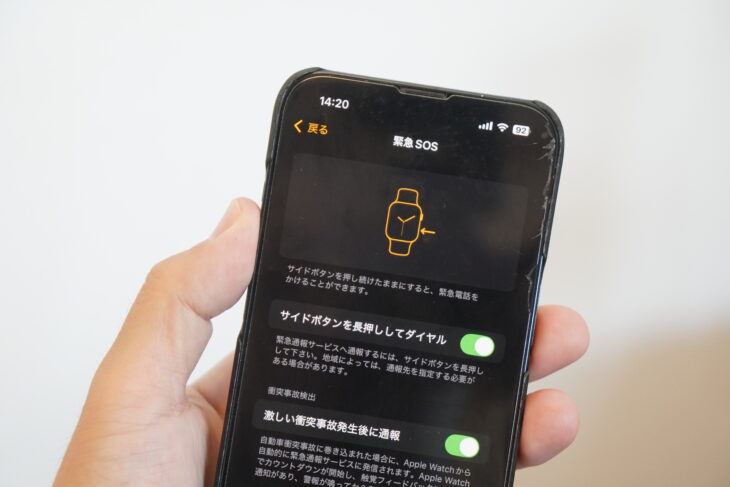
Apple Watchの「緊急SOS」機能は、緊急事態に陥ったとき、素早く警察や家族に助けを求めることができる命綱です。
側面のボタンを長押しするだけで、以下のような動作が自動的に行われます。
・110番(または現地の緊急通報先)に自動発信
・登録した緊急連絡先へ、現在地を含むメッセージを自動送信
緊急時に手がふさがっていたり、話す余裕がない状況でも、Apple Watchを使えば数秒で通報と通知が完了します。
対応モデルと通信条件
・Apple Watch Series 2以降で利用可能(Series 5以降は海外にも対応)
・セルラーモデルなら、iPhoneなしで単独で発信可能
・Wi-Fi接続やiPhoneとの連携があればGPSモデルでも利用可能
・Series 5以降のモデルでは、海外でも一部の国で緊急通報が可能
旅行や出張中にトラブルに巻き込まれても、対応国であれば通報できます。
ただし、すべての国で対応しているわけではないため、出発前にAppleの公式サイトで確認しましょう。
緊急連絡先への通知機能
緊急SOSが作動すると、あらかじめ「ヘルスケア」アプリに設定した緊急連絡先にSMSが自動送信されます。
通知内容のポイント
・「〇〇さんが緊急SOSを発信しました」というメッセージと、現在地のリンク付き
・一定時間ごとに位置情報が更新され、動きも把握可能
たとえば、高齢の家族が外出中にSOSを発信した場合も、家族のスマホにリアルタイムで通知が届くため、すぐに対応できます。
設定方法(初期設定)
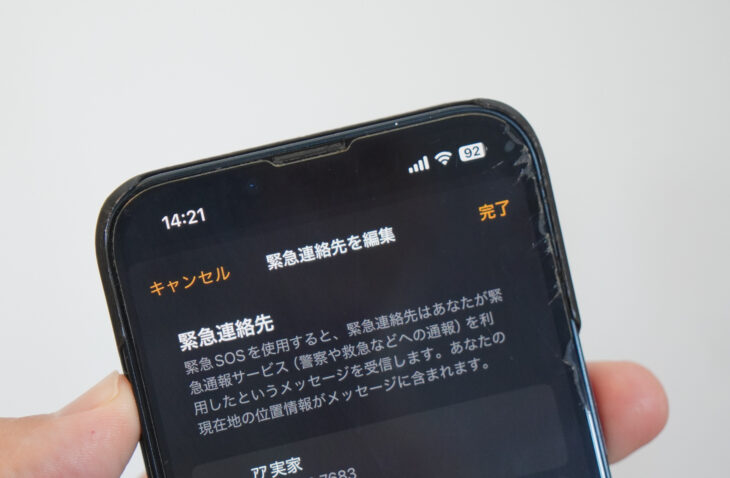
Apple Watch側だけではなく、iPhoneの「Watch」アプリや「ヘルスケア」アプリを使って、事前に設定しておく必要があります。
設定手順
1.iPhoneの「Watch」アプリを開く
2.「マイウォッチ」→「緊急SOS」へ進む
3.「長押しで通報を有効にする」をオン
4.「ヘルスケア」アプリで緊急連絡先とメディカルIDを設定
※緊急連絡先の登録はヘルスケアアプリからのみ可能です。
注意点・知っておくべきこと
| 注意点 | 内容 |
|---|---|
| 誤作動の可能性 | バッグの中などで意図せずボタンが長押しされると通報が発信されることがある |
| 通報後のキャンセルが可能 | 発信中にスライド操作でキャンセルできるので、誤操作にもある程度対応可能 |
| セルラーモデルでなくても使える | iPhoneが近くにあるか、Wi-Fi接続中であればGPSモデルでも利用可能 |
| 海外利用時は事前確認が必要 | 国によって緊急通報が非対応の場合もあるため、渡航前に対応国の確認を推奨 |
まとめ:いざという時に、助けを呼べる準備を
Apple Watchの緊急SOS機能は、「身を守るための最終手段」として心強い存在です。
日常的には使わない機能かもしれませんが、設定しておくことで大きな安心感が得られます。
とくに一人暮らしの方や、お子様・高齢のご家族を見守る方にとっては、備えとして非常に価値のある機能です。
関連記事はこちら
Apple Watchで録音→証拠採用も。パワハラ現場で活躍するボイスメモ機能を解説
録音機能を使って証拠を残す方法や、実際に裁判で証拠採用された事例を紹介しています。緊急SOSと合わせて知っておきたい活用術です。
あわせて読みたい関連記事
緊急通報サービスへの実際の連絡手順を、本記事よりもさらに詳しく解説しています。
Apple Watchで緊急通報サービスに連絡する方法を徹底解説|緊急SOSの使い方と注意点
緊急SOSを含むApple Watchの安全機能を一気にチェックしたい方はこちら。
Apple Watchのセーフティ機能7選|もしもの時に命を守る安心機能を徹底解説
緊急SOSとセットで設定しておきたいメディカルIDの登録方法を解説しています。
緊急時に命を守るiPhone・Apple Watchの「メディカルID」の設定方法|必ず確認しておきたい安全機能
自分でボタンを押せない事故時でも自動で助けを呼ぶ、衝突事故検出機能もあわせて。
Apple Watchの「衝突事故検出」とは?交通事故時に自動で助けを呼ぶ命を守る機能
自動通報機能が実際に命をつないだ実話。備えの大切さが伝わるエピソードです。
運転中に意識を失った母親を救ったApple Watch|自動通報機能が命をつないだ実話
●執筆者:スマートウォッチライフ編集部
日本初のスマートウォッチのウェブメディア。編集部には50本以上のスマートウォッチがあり、スマートウォッチ・Apple Watchの選び方や入門者向けの記事を多く配信しています。日本唯一のスマートウォッチ専門ムック本『SmartWatchLife特別編集 最新スマートウォッチ完全ガイド』(コスミック出版)を出版したほか、編集長はスマートウォッチ専門家としてテレビ朝日「グッド!モーニング」や雑誌『anan』(マガジンハウス)にも出演。You Tube「スマートウォッチライフ」(チャンネル登録者8000人程度)でも各種レビューを行っています!
はじめての方・記事の探し方に迷った方へ
記事が多くて迷ったら、
記事の探し方ガイド
から目的別に読めます。