Table of Contents
Apple Watchの「バイタル」アプリは、寝ている間に測った心拍数や呼吸数などの健康指標を1つの画面にまとめ、ふだんの範囲(通常範囲)から外れていないかを見せてくれる機能です。2024年のwatchOS 11で登場しました。
「異常値」と出るのは、指標がこの通常範囲を外れたときです。初期設定では、夜間の指標のうち2つ以上が通常範囲を外れた日に、翌朝通知が届きます。1つだけ外れた日は通知されません。通常範囲ができるまでには、Apple Watchを着けて7日間眠る必要があります。
2026年9月に発売されたApple Watch Series 12とApple Watch Ultra 4では、表示される指標の一部が変わりました。
(2026年9月28日更新:Series 12とUltra 4での変更を追記し、iPhoneでの確認方法と対応モデルの記述を修正しました)
バイタルアプリで確認できる5つの指標

バイタルアプリは、Apple Watchを着けて寝ている間に測った指標を自動で記録し、指標ごとに自分のふだんの範囲を決めて比べます。表示される指標は次の5つです。Series 12とUltra 4では、5つ目の睡眠時間が心拍変動(回復時HRV)に替わっています。
| 指標 | 分かること | Series 12・Ultra 4 |
|---|---|---|
| 心拍数 | 睡眠中の心拍数。体調の変化や疲れの手がかりになる | ○ |
| 呼吸数 | 1分あたりの呼吸の回数 | ○ |
| 手首皮膚温 | 睡眠中の手首の温度のふだんとの差。発熱などの手がかりになる | ○ |
| 血中酸素ウェルネス | 血液に取り込まれた酸素のレベル(対応機種のみ) | ○ |
| 睡眠時間 | 前の晩にどれだけ眠ったか | 心拍変動(回復時HRV)に置き換え |
どの指標も、アプリを開くだけで確認できます。記録するには、iPhoneで睡眠を設定し、「Apple Watchで睡眠時間を記録」と「睡眠」集中モードをオンにしておきます。通常範囲は、Apple Watchを着けて7日間眠ると決まります。Appleは、Apple Watchが緩すぎるとセンサーが正確に測れない場合があると注意しています。
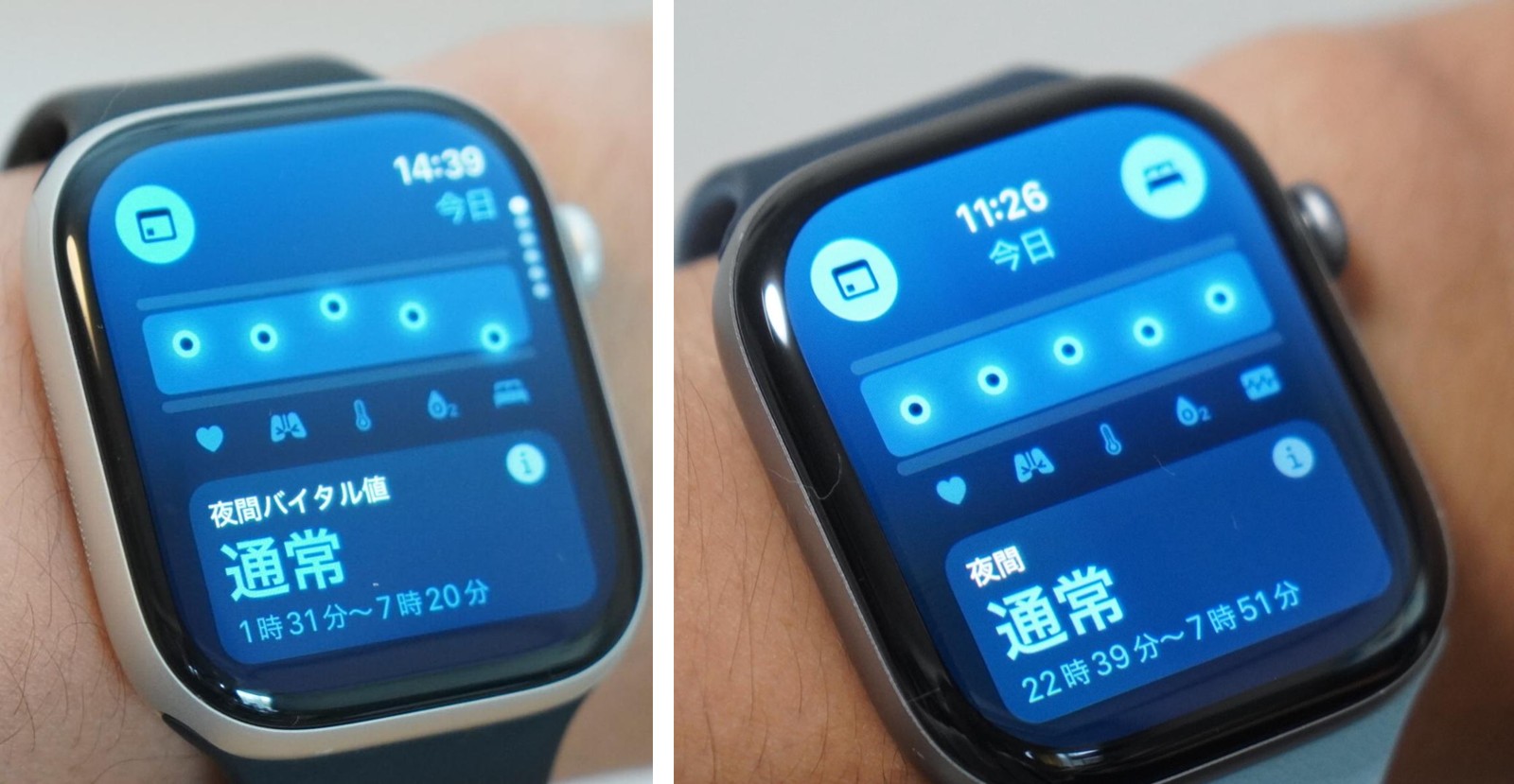
左は2025年6月に撮った以前のApple Watchの画面、右が2026年9月のSeries 12です。5つ目のアイコンが、ベッド(睡眠時間)から心拍の波形(心拍変動)に変わっています。睡眠時間が記録されなくなったわけではなく、睡眠アプリや睡眠スコアで引き続き確認できます。
異常値の通知は、2つ以上の指標が範囲を外れたときに届く

バイタルアプリは、指標が通常範囲から外れていないかを毎晩確かめます。初期設定では、夜間の測定値のうち2つ以上が範囲を外れたときに、翌朝通知が届きます。1つだけ外れた日に、そのたびに知らせてくることはありません。
通知には、関係しそうな要因も表示されます。Appleは、服薬や標高の変化、飲酒、病気などが指標に影響することがあると説明しています。前の晩にお酒を飲んだ、旅行で標高の高い場所に泊まった、といった心当たりがあれば、それが理由のこともあります。
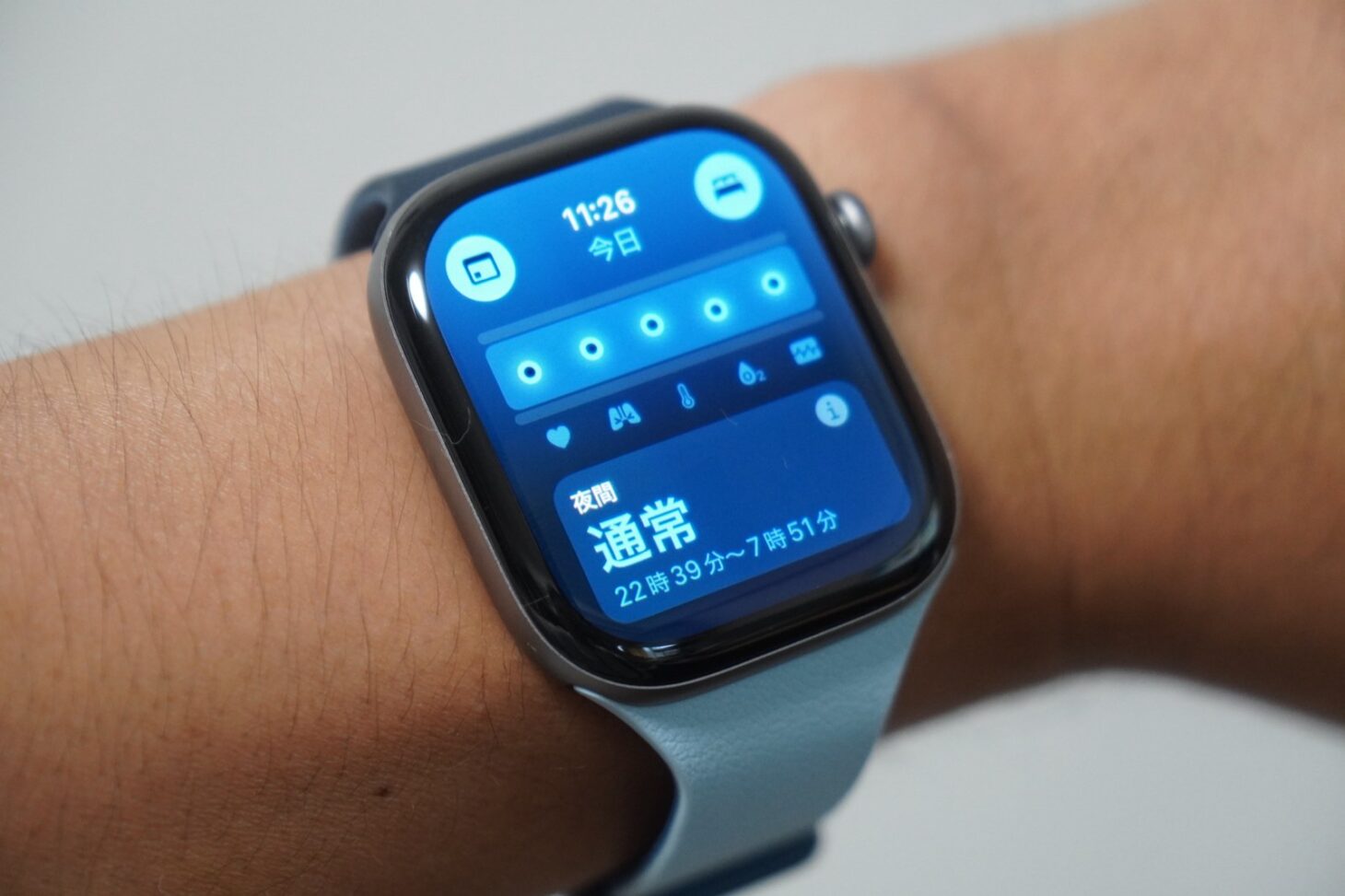
範囲から外れた指標は、画面の点の位置で分かります。上の画像のように、通常範囲を示す帯の外側に点が表示されます。指標をタップすると詳しい値が見られ、「詳細情報」からはその値の意味や、影響しやすい生活習慣を確かめられます。左上のカレンダーのボタンでは、過去7日間の値をさかのぼれます。
通知は、Apple Watchの設定アプリで「バイタル」を開き、「通知」でオン・オフを切り替えます。
iPhoneではヘルスケアアプリの「ブラウズ」→「バイタル」で確認
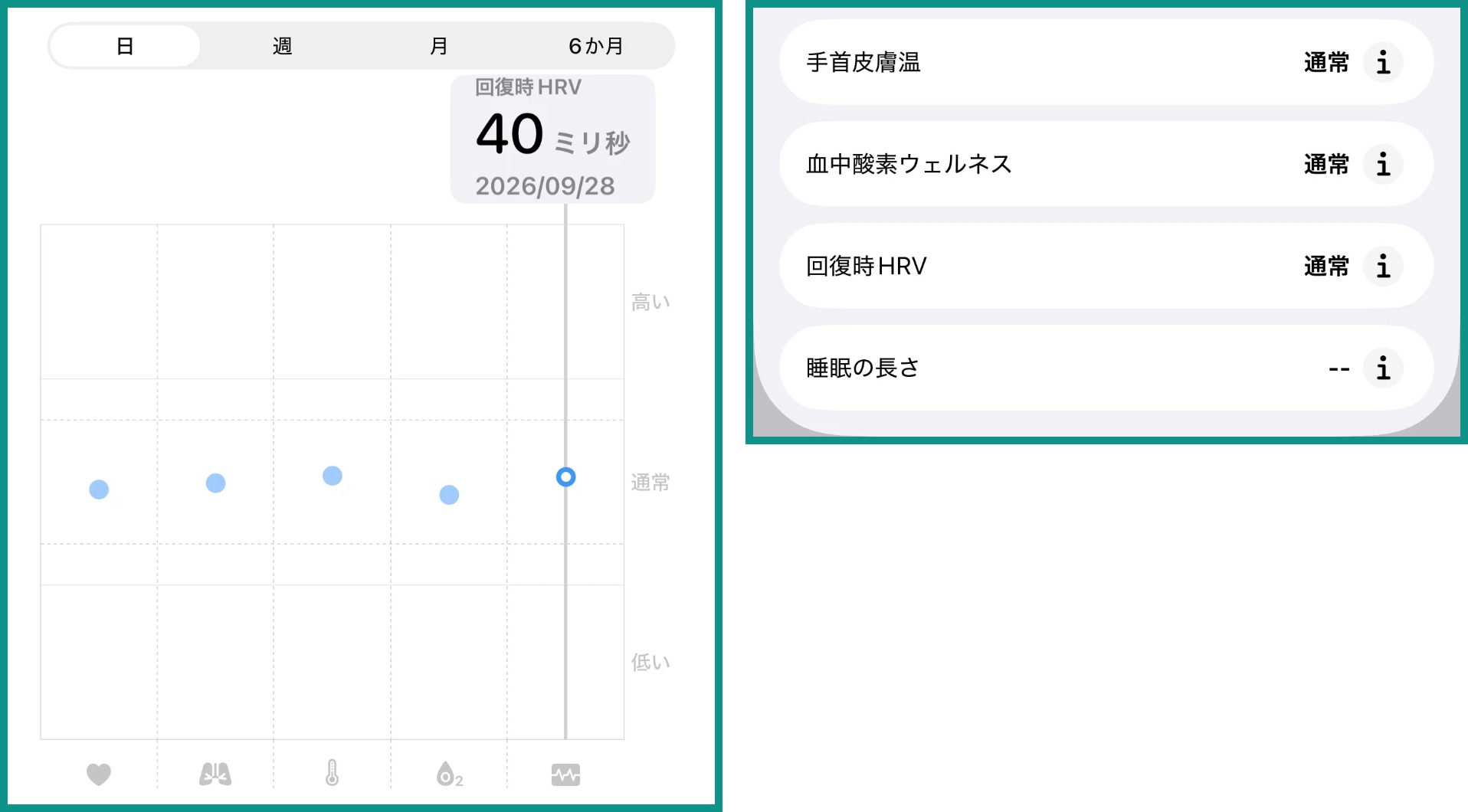
バイタルのデータは、iPhoneでも確認できます。iPhoneには専用のアプリはなく、ヘルスケアアプリの中で見る形です。ヘルスケアアプリを開き、「ブラウズ」をタップしてから「バイタル」をタップします。
iPhoneでは、日・週・月・6か月の単位で記録をさかのぼれます。「指標」の欄では異常値の件数を、「状態」の欄では「高い」「通常」「低い」のそれぞれに入った日数を確かめられるので、Apple Watchの小さな画面よりも変化の流れを追いやすくなります。上の画面はSeries 12の9月28日の記録で、回復時HRVは40ミリ秒でした。いちばん下の「睡眠の長さ」の行は「–」と空欄になっていて、睡眠時間が心拍変動に置き換わったことがiPhoneの画面でも分かります。
Series 12とUltra 4では日中バイタルと準備度にもつながる
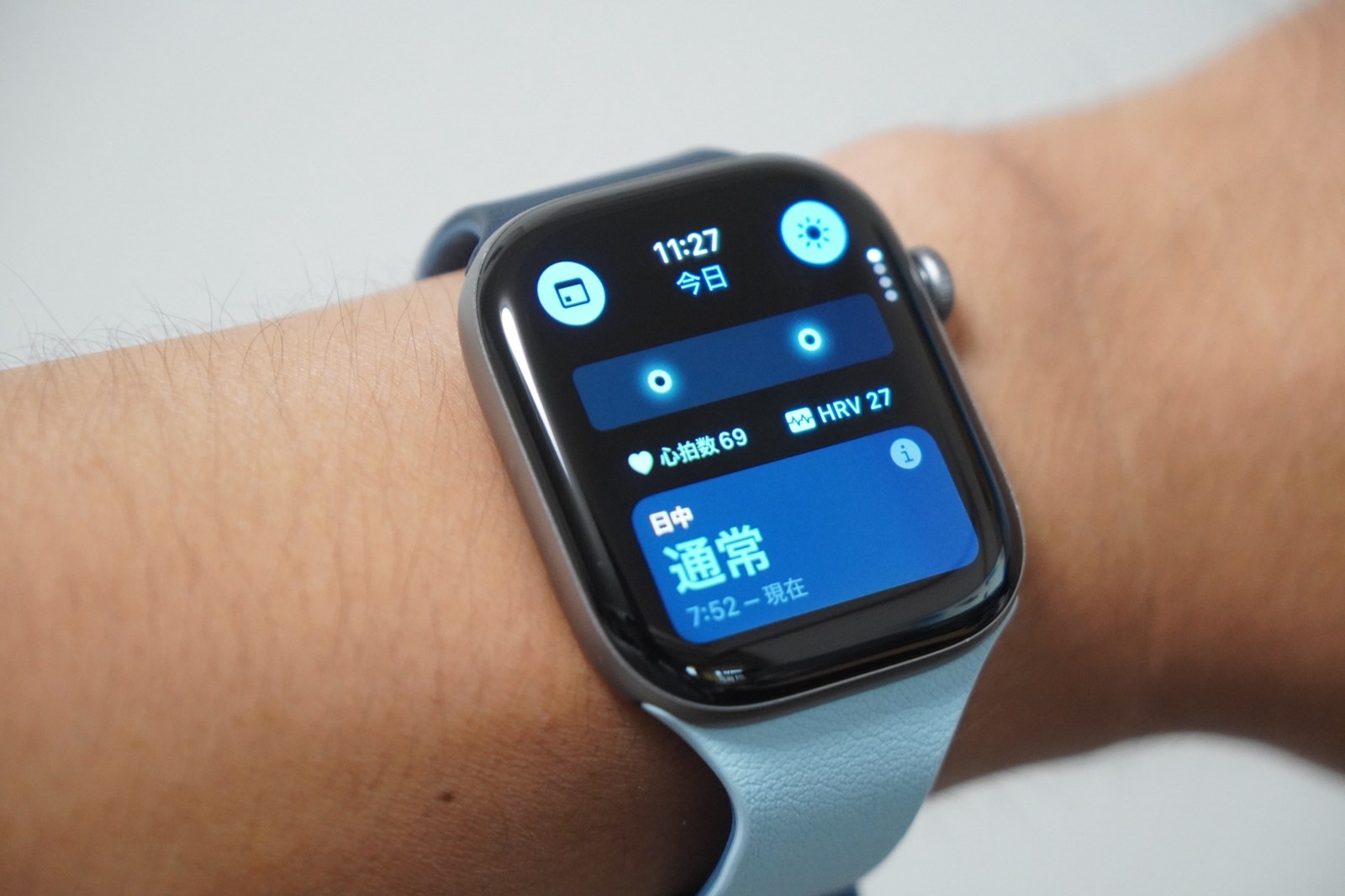
Series 12とUltra 4では、夜間のバイタルに加えて、日中のバイタルも見られるようになりました。日中に見られるのは安静時の心拍数と心拍変動の2項目で、夜間と日中の表示は右上のボタンで切り替えられます。日中バイタルを使えるのは、この2機種だけです。
バイタルの状態は、同じ2機種の新機能「準備度」のスコアにも使われます。バイタルがふだんの範囲を外れると準備度スコアは下がり、すべての指標が通常か良好なら上がります。準備度はApple Watchを着けて7晩以上寝ないと表示されません。表示されるまでの条件は準備度が「データなし」で表示されない理由にまとめています。
対応するApple Watchのモデル

バイタルアプリは、watchOS 11以降を搭載したApple Watchで使えます。watchOS 11は、Apple Watch Series 6以降に提供されたOSです。現行モデルでは、Series 12、Ultra 4、SE 3のいずれでも使えます。
ただし、表示される指標は機種によって違います。血中酸素ウェルネスはApple Watch SEでは使えず、手首皮膚温はSeries 8以降とUltra、SE 3で表示されます。心拍変動(回復時HRV)と日中バイタルはSeries 12とUltra 4だけです。それ以外の機種では、これまでどおり睡眠時間が表示されます。
日常生活における活用シーン

バイタルアプリは、日々の健康管理に多様なかたちで役立ちます。たとえば、朝起きたときに前日との体調の違いを確認したり、仕事や旅行などで疲れがたまったときに変化を察知したりといった使い方ができます。
風邪のひき始めや不調の兆しを感じたときに過去のデータを確認すれば、早めの対応につながります。運動後の回復の具合を見たいときは、心拍数回復とあわせて見るのも一つの方法です。
Appleは、Apple Watchは医療機器ではなく、バイタルアプリの測定値は医療目的を想定していないと注意しています。健康に関する判断は、かかりつけの医療機関に相談してください。

バイタルアプリは、毎晩着けて眠るほど自分の通常範囲がはっきりし、異常値の通知も意味を持つようになります。まずは7日間、Apple Watchを着けて眠るところから始めてください。夜間の指標の1つ、手首皮膚温が測れないときの確かめ方は、下の関連記事にまとめています。
Source:Apple サポート(Apple Watchで夜間と日中のバイタルを把握する)
Apple Watch ユーザガイド(バイタル)
あわせて読みたい関連記事
手首皮膚温が「追加のデータが必要です」のまま表示されないときは、こちらで確かめる場所をまとめています。
Apple Watchの手首皮膚温が測れないときは?|体温の測り方と5晩・4時間の条件 SE 3も対応
Series 12とUltra 4でバイタルアプリの見方がどう変わったのかは、実機の画面で確かめています。
Apple Watchのバイタルの見方がSeries 12で変わった|睡眠時間の代わりに心拍変動 日中バイタルも追加
準備度が「データなし」のままのときは、表示されるまでの条件を確かめてください。
Apple Watchの準備度が「データなし」で表示されない理由|7晩着けて寝るまでスコアは出ない
準備度そのものの仕組みと、ほかのブランドのスコアとの違いはこちらです。
Apple Watchの「準備度(レディネス)」とは何か|0〜10のスコアの中身と、各社バラバラな呼び名・尺度、そして信じすぎてはいけない理由
心電図や不規則な心拍の通知など、心臓に関する健康機能はこちらで詳しく解説しています。
Apple Watchが心臓の健康を守る:心電図、不規則な心拍通知、心房細動履歴を詳しく解説
Apple Watchの心臓に関する機能で病気が見つかり、命を救われた方の実話です。
Apple Watchが命を救う――重大な心疾患から再起したエンジニアの物語【実話が公式CMに】
寝室で画面が光って眠りを邪魔するときは、睡眠モードの使い分けを見直してみてください。
Apple Watchが寝る時に光る・眩しい時の直し方|「睡眠モード」にならない原因と画面を暗くする設定
Apple Watchやスマートウォッチの健康機能の記事は、こちらのタグにまとめています。
Apple Watchのモデル選びは、こちらのガイドと記事一覧から。
目的別・記事の見つけ方
「どのスマートウォッチを買えばいい?」「買ったけど使い方が分からない」。そんなときに最初に読んでほしい記事を、目的ごとに選びました。はじめての1台選びから、買ったあとの使い方まで。目的に合わせて読んでほしい記事を選びました。