Table of Contents
Apple WatchはiPhoneとペアで使う製品です。でも「iPhoneが手元にない=ただの時計になる」かというと、そんなことはありません。ジムのロッカーにiPhoneを置いてきたとき、ランニングに手ぶらで出たとき、うっかり家に忘れたとき、そしてiPhoneのバッテリーが切れたとき。そういう場面でも、Apple Watchはかなりのことをこなしてくれます。
この記事では、iPhoneが近くになくても使えるApple Watchの機能を10個、順番に見ていきます。「セルラー契約がないとダメなのか」「Wi-Fiは要るのか」「完全に圏外でも動くのか」まで整理するので、自分の使い方に当てはめながら読んでみてください。
まず押さえたい「3つの状態」
iPhoneが手元にないときのApple Watchは、通信環境によって3段階に分かれます。ここを混同すると「使えるはずなのに使えない」となりがちなので、最初に整理しておきます。
| 状態 | 条件 | できることの範囲 |
| セルラー接続 | セルラーモデル+キャリア契約 | ほぼ全部。通話もメッセージも地図もそのまま使える |
| Wi-Fi接続 | GPSモデルでも可。過去に接続したWi-Fiなら自動で繋がる | 通信が要る機能はおおむね動く。移動しながらは苦手 |
| 完全オフライン | 圏外・Wi-Fiなし | センサーとGPSで完結する機能は動く。データは後で同期 |
意外と知られていないのが真ん中の行です。GPSモデルでも、以前つないだことのあるWi-Fiの範囲内なら、iPhoneがなくても単独で通信できます。自宅やオフィス、通っているジムのWi-Fiを登録しておけば、それだけで使える機能はぐっと増えます。
そして一番下の行も重要です。ネットに一切つながらなくても、Apple Watch自身が持っているセンサーとGPSで動く機能は止まりません。記録したデータは、iPhoneと再会したときにまとめて同期されます。
1. 電話をかける・メッセージを送る
iPhoneなしで通話とメッセージができるのは、セルラーモデルの一番わかりやすい特権です。腕時計だけを着けて出かけて、必要なときに電話をかけられる。日本ではキャリアの対応プランへの加入が必要で、購入時の本体価格に加えて月額料金がかかります。
ただしGPSモデルでも、Wi-Fiに繋がっていれば通話とメッセージは可能です。自宅でiPhoneを見失ったときや、ジムのWi-Fiに繋がっている状態なら、電話アプリから連絡先を選ぶだけで発信できます。数字キーパッドのアイコンをタップすれば、番号を直接打つこともできます。
なお、新しめのモデルではマイクはDigital Crownのすぐ下にあります。通話中は手首を口元に近づける姿勢になるので、静かな場所ではAirPodsなどを併用したほうが快適です。
セルラーモデルとGPSモデル、どちらを選ぶべきかは使い方次第です。月額料金を払ってまで必要かどうか、判断材料を整理した記事があるので迷っている方はこちらもどうぞ。
Apple Watch Series 11
・Amazonで見る
・楽天市場で見る
・Yahoo!ショッピングで見る
2. Siriに聞く・操作を頼む
Wi-Fiかセルラーに繋がっていれば、iPhoneがなくてもSiriは使えます。調べものを頼んだり、アプリを起動したり、タイマーをセットしたり。手がふさがっているときに声だけで操作できるのは、腕時計型ならではの強みです。
Siriの呼び出し方は3つあり、いずれも設定アプリで切り替えられます。手首を上げて話しかける「手首を上げて話す」、「Siri」と声をかける「”Siri”を聴き取る」、そしてDigital Crownを長押しする方法です。
ここでひとつ、正直に書いておくべきことがあります。watchOS 27の新しい「Siri AI」は、iPhoneが近くにないと使えません。Apple Watch単体では処理能力が足りず、ペアリングしたiPhone側の力を借りる設計になっているためです。iPhoneが手元にないときのSiriは、従来型の受け答えに戻ります。それでも調べものや操作の指示には十分応えてくれますが、期待値だけは合わせておきましょう。
そもそもSiri AIに対応する機種としない機種の線引きがどこにあるのかは、Apple幹部が海外インタビューで語っています。手持ちのモデルが対象かどうか、先に確認しておくと安心です。
3. 家族や友達の居場所を確認する
「探す(Find People)」を使えば、位置情報を共有している相手が今どこにいるかをApple Watchだけで確認できます。相手の名前をタップすると地図が開き、おおよその距離、具体的な住所、そこまでの経路まで表示されます。
はぐれてしまったけれどiPhoneは持っていない、という場面でかなり役に立つ機能です。Wi-Fiかセルラーの接続が必要になります。
Apple Watchにはこれまで、人を探す「Find People」、デバイスを探す「Find Devices」、AirTagなどを探す「Find Items」の3つが別々のアプリとして入っていました。watchOS 27ではこの3つが「探す」アプリ1本に統合されます。アプリを行き来する手間がなくなるので、いざというときに迷わなくなりそうです。
4. 音楽をストリーミングで聴く
ランニング中やジムのマシンの上で、iPhoneを持ち歩くのは正直わずらわしいものです。Apple Musicを契約していれば、Wi-Fiかセルラーに繋がっている状態で、Apple Watchのミュージックアプリから自分のプレイリストを再生できます。
再生先は3通りあります。本体の内蔵スピーカー、Bluetoothスピーカー、そしてAirPodsなどのワイヤレスイヤホンです。ひとりのときは本体スピーカーで十分ですが、外で聴くならイヤホン一択でしょう。プレイリストの再生だけでなく、新しい曲を検索したりラジオを聴いたりもできます。
イヤホンのペアリング手順と曲の取り込み方は、実際の画面つきで解説しています。最初の設定さえ済ませてしまえば、あとは手ぶらで走り出すだけです。
5. マップで道案内を受ける
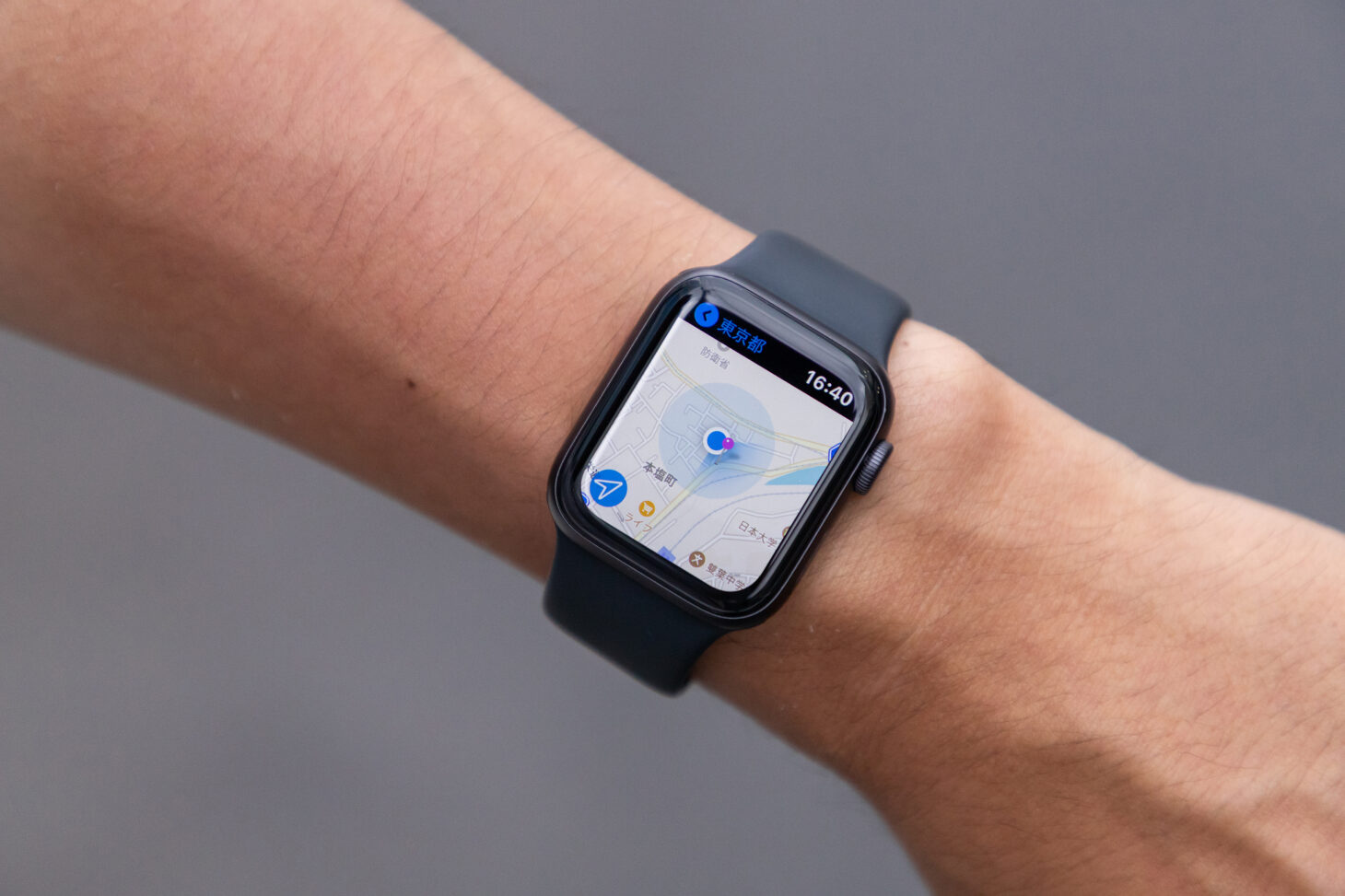
旅先でiPhoneをホテルに置いていくとき、Apple Watchのマップアプリが心強い味方になります。Wi-Fiかセルラーに繋がっていれば、現在地の表示から目的地の検索、経路案内まで手首の上で完結します。
マップアプリを開くと現在地が表示され、右下の虫めがねアイコンから場所の検索、履歴、近くのレストランや店舗の検索ができます。行き先を決めたら右上をタップして、車・自転車・徒歩・公共交通機関から移動手段を選ぶ流れです。
移動しながら使うことになるので、この機能はセルラーモデルのほうが圧倒的に快適です。GPSモデルで旅先で使いたいなら、モバイルWi-Fiルーターを借りるといった工夫が必要になります。
徒歩・自転車・ドライブ・登山まで、マップの使い分けは用途ごとにコツがあります。あらかじめオフラインマップを落としておけば、圏外でも地図を見られる点もあわせて押さえておきたいところです。
6. ワークアウトとアクティビティリングを記録する
ここからはネットにまったく繋がっていなくても動く機能です。
山道を走りに行くのにiPhoneを持っていくと、それだけで身体が重くなります。でもワークアウトアプリとアクティビティアプリは、通信がなくても、GPSモデルであっても、記録を止めません。ムーブ・エクササイズ・スタンドの3つのリングは回り続けます。
記録されたデータは本体に保存され、iPhoneと再接続したタイミングでヘルスケアアプリに同期されます。ジムのロッカーにiPhoneを預けて、マシンやウェイトで画面を割る心配をしなくていい、というのは地味に大きなメリットです。
3つのリングを毎日閉じるにはコツがあります。忙しくて回らない日をどう埋めるか、目標値をどう調整するかまでまとめた記事が参考になります。
7. Apple PayとSuicaで支払う
一度設定を済ませてしまえば、Apple PayはiPhoneがなくても、ネットに繋がっていなくても使えます。財布もiPhoneも手元にない、という状況でも支払い手段が残るのは心強いところです。
カードの登録は、ペアリング済みのiPhoneのWatchアプリから「ウォレット」を開いて行います。カードをiPhoneにかざす、カメラで読み取る、番号を手入力する、のいずれかです。
支払うときはApple Watchのサイドボタンを2回押し、使いたいカードを選んで、画面を決済端末に近づけるだけ。日本で特に効いてくるのがSuicaで、エクスプレスカードに設定しておけばボタン操作すら不要です。改札にかざすだけで通れます。
Apple WatchのSuicaが本体側にデータを保持しているからこそ、iPhoneなしでも決済が成立します。バッテリーが切れたときの挙動など、注意点も含めて公式情報ベースで整理してあります。
8. コンパスとバックトレースで道を戻る
コンパスアプリは、Apple Watch自身のGPSとセンサーで動きます。iPhoneも電波も要りません。方角に加えて、標高や座標も確認できます。山の中で電波が入らない場所こそ、この機能の出番です。
そのコンパスアプリの中にあるのが「バックトレース」です。「経路を記録」をタップすると移動の軌跡を記録し始め、「経路をたどる」を押すと出発地点へ戻る方向を矢印で示してくれます。標高差や通行止めまでは考慮しないので過信は禁物ですが、「どっちから来たのか分からなくなった」という状況からは確実に助けてくれます。
Apple Watch Ultraのコンパスだけを頼りに、あえて知らない街を歩いてみた記事があります。実際に使うとどんな感覚なのか、雰囲気が伝わると思います。
9. 心拍・血中酸素・心電図を測る

健康計測はすべて本体のセンサーで完結するので、iPhoneからもネットからも切り離された状態で動きます。裏蓋の中央にある光学式センサーと電極が、iPhoneの有無に関係なく働き続けてくれるわけです。測ったデータは本体に貯まり、iPhoneと再接続したときに同期されます。
心拍数アプリは、異常を検知したときの通知にも対応しています。血中酸素ウェルネスアプリは血中の酸素レベルを測定し、心電図アプリは心拍が生む電気信号を記録します。ジムのロッカーにiPhoneを置いていても、電波の届かないキャンプ場で一日歩き回った後でも、これらは変わらず使えます。
血中酸素の測定がうまくいかない場合は、装着位置やバンドの締め具合を見直すと改善することが多いです。測るたびに数値がばらつくという方は、先にこちらを確認してみてください。
10. ダウンロード済みの音楽やポッドキャストを再生する
圏外になることが分かっているなら、あらかじめコンテンツを本体に落としておく手があります。ダウンロードさえ済ませておけば、通信ゼロの状態でも聴けます。
曲を落とすには、Apple Watchのミュージックアプリで曲やプレイリストの横にある3点アイコンをタップし、「ライブラリに追加」してから、もう一度3点アイコンで「ダウンロード」を選びます。オーディオブックとポッドキャストは、iPhoneのWatchアプリから「オーディオブック」または「Podcast」を開いて、落としたいタイトルを選ぶ形です。
再生先はストリーミングのときと同じで、内蔵スピーカー、Bluetoothスピーカー、AirPodsから選べます。
Apple Watchに最初から入っているアプリを、便利度つきで全部紹介した記事もあります。今回取り上げた以外にも、単体で動く標準アプリは意外とたくさんあります。
番外:iPhoneがないときこそ効く安全機能
ここまでの10個は「便利」の話でしたが、iPhoneが手元にない状況で本当に価値があるのは、実は安全系の機能かもしれません。
転倒検知は、激しい転倒を検知すると画面に通知を出し、1分間動きがなければ自動で緊急通報します。緊急SOSはサイドボタンの長押しで発動します。これらはセルラーモデルなら単独で、GPSモデルでもWi-Fi経由の緊急通報に対応する場面があります。
実際にマウンテンバイクで転倒して意識を失ったサイクリストが、Apple Watchの自動通報で救助された事例をAppleが公開しています。ひとりで山や川に行くことがある方は、設定を確認しておく価値があります。
逆に、iPhoneがないとできないこと
できることばかり並べてきたので、公平のために反対側も書いておきます。
まず初期設定とペアリングはiPhoneがないと始められません。Apple Watchを買ってきて、iPhoneなしでセットアップする、ということはできない設計です。アプリのインストールや細かい設定変更も、多くはiPhone側のWatchアプリから行います。
それから、前述のとおりwatchOS 27のSiri AIはiPhoneの処理能力に依存します。写真の閲覧や一部のアプリも、iPhoneとの連係が前提です。そしてwatchOS 27では「トランシーバー」機能が廃止されます。利用率の低さが理由とされていて、この機能をiPhoneなしの連絡手段として使っていた方は、代替を考えておく必要があります。
Apple Watchはどこまで「iPhoneの子機」なのかという視点で、できること・できないことを整理した記事もあわせてどうぞ。
まとめ
iPhoneが手元になくても、Apple Watchは思っているよりずっと働きます。整理すると、こうなります。
・完全オフラインでも動くものは、ワークアウトとアクティビティリング、心拍・血中酸素・心電図、コンパスとバックトレース、Apple PayとSuica、ダウンロード済みのコンテンツ
・Wi-Fiかセルラーが要るものは、通話とメッセージ、Siri、探す、音楽のストリーミング、マップ
・iPhoneが必要なのは、初期設定とペアリング、watchOS 27のSiri AI
セルラーモデルにするかどうかは、この分類のうち「Wi-Fiかセルラーが要る」機能を外でどれだけ使いたいか、で決まります。ジムや自宅のWi-Fi圏内で使うだけならGPSモデルで十分ですし、旅先や通勤中に手ぶらで完結させたいならセルラーの月額料金は払う価値があります。
モデル選びから健康機能の使いこなしまでを1ページにまとめた総合ガイドもあるので、はじめての1台を選ぶ段階の方はそちらから読んでみてください。
Source: BGR/Apple「ペアリングされたiPhoneなしでApple Watchを使う」
あわせて読みたい関連記事
モデル選びから使いこなしまで、Apple Watchのすべてを1ページにまとめました。
Apple Watch 完全ガイド【2026年版】|選び方・できること・健康機能・バンドまで総まとめ
セルラーとGPS、どちらを買うべきかで迷ったらこちらです。
Apple Watch「GPS vs セルラー」違いと選び方【2026年最新版】結論=この条件ならGPSで十分
iPhoneなしのSuica決済について、公式情報ベースで詳しく確認できます。
Apple WatchはiPhoneがなくてもSuica決済できる? 公式情報で確認&設定・注意点まとめ
マップは使い分けを知っているかどうかで便利さが変わります。
【完全まとめ】Apple Watchのマップ活用術。徒歩・自転車・ドライブ・登山まで網羅!
手ぶらで走りたい方は、まず音楽の取り込みから。
Apple Watch単体で音楽を聞く! イヤホンのペアリング&曲の取り込み方を解説
今秋のwatchOS 27で何が変わるのか、約50の変更点をまとめています。
watchOS 27で変わる50のこと|Siri AIだけじゃない、「探す」統合・トランシーバー廃止・バッテリー改善まで
Apple Watchでできることを、もっと網羅的に知りたい方へ。
Apple Watchにできること38選。LINEの通知受取、Suica決済、歩数や睡眠の記録……
現行モデルの違いと選び方は、ブランドガイドにまとめています。
Apple Watch関連の記事はApple Watchのタグページにまとまっています。最新情報はSmart Watch Lifeトップページからどうぞ。
はじめての方・記事の探し方に迷った方へ
記事が多くて迷ったら、
記事の探し方ガイド
から目的別に読めます。