Table of Contents
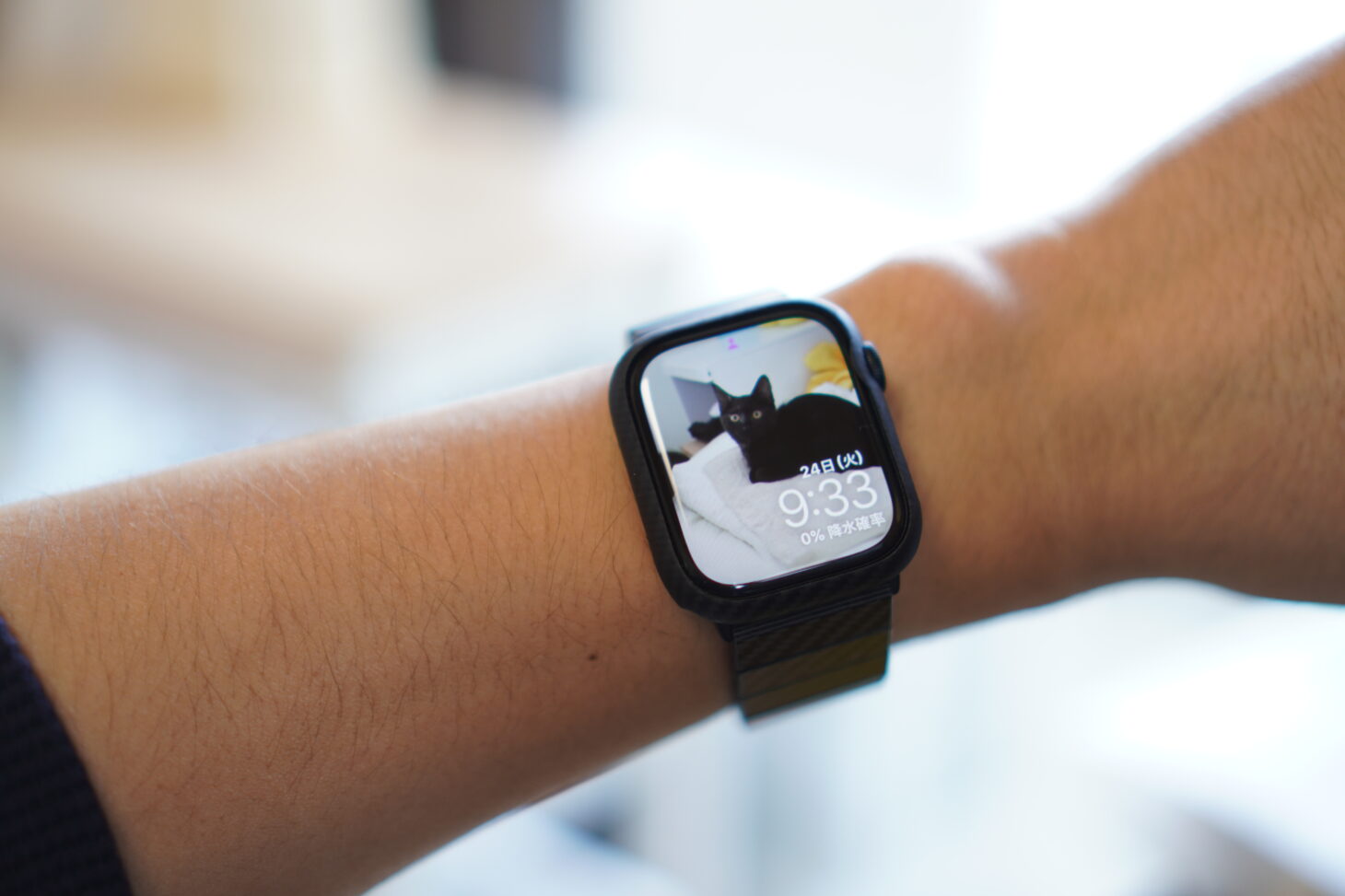
多種多様なウォッチフェイス(文字盤)を設定可能なApple Watch。
使用していないとき、常にディスプレイ上に表示されているウォッチフェイスは、まさに時計の「顔」とも言える存在です。
ウォッチフェイスを変更するだけで、「同じ時計なの?」と思うほど、Apple Watchの印象は大きく変わります。
その中でも人気なのが、自分の好きな写真を文字盤に設定する方法。家族の写真やペット、思い出の風景などを表示でき、Apple Watchをよりパーソナルな存在にしてくれます。
この記事では、従来の設定手順をベースにしつつ、Apple公式サポートの解説も交えながら、写真文字盤の設定方法を分かりやすく解説します。
Apple Watch文字盤に写真を設定する
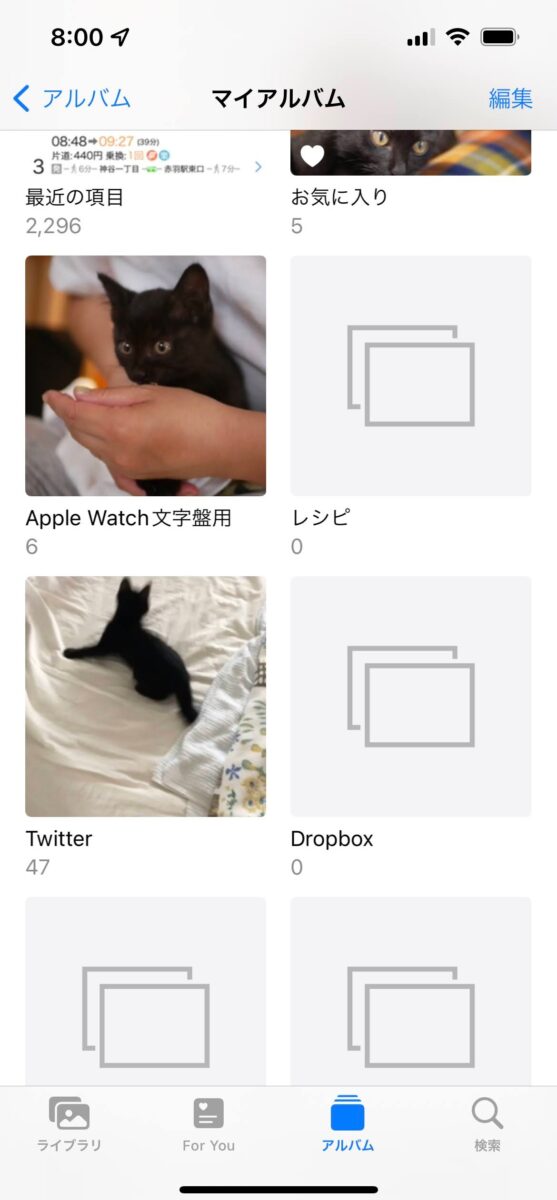
まずはiPhone内に、Apple Watchの文字盤に設定したい写真を用意し、その写真が入ったアルバムを準備します。
Apple Watchに写真を表示するためには、写真そのものではなく「アルバム」を同期する必要があります。
特に設定を変更していない場合は、「お気に入り」アルバムが同期対象になっているため、文字盤にしたい写真を「お気に入り」に追加するだけでもOKです。
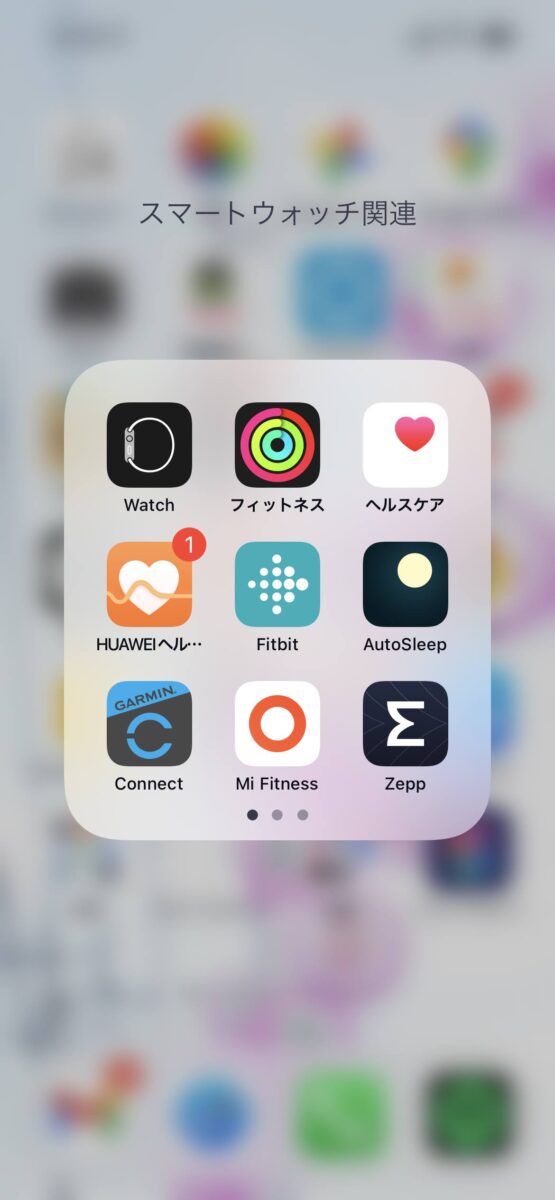
その後、iPhoneのホーム画面から「Watch」アプリを起動します。
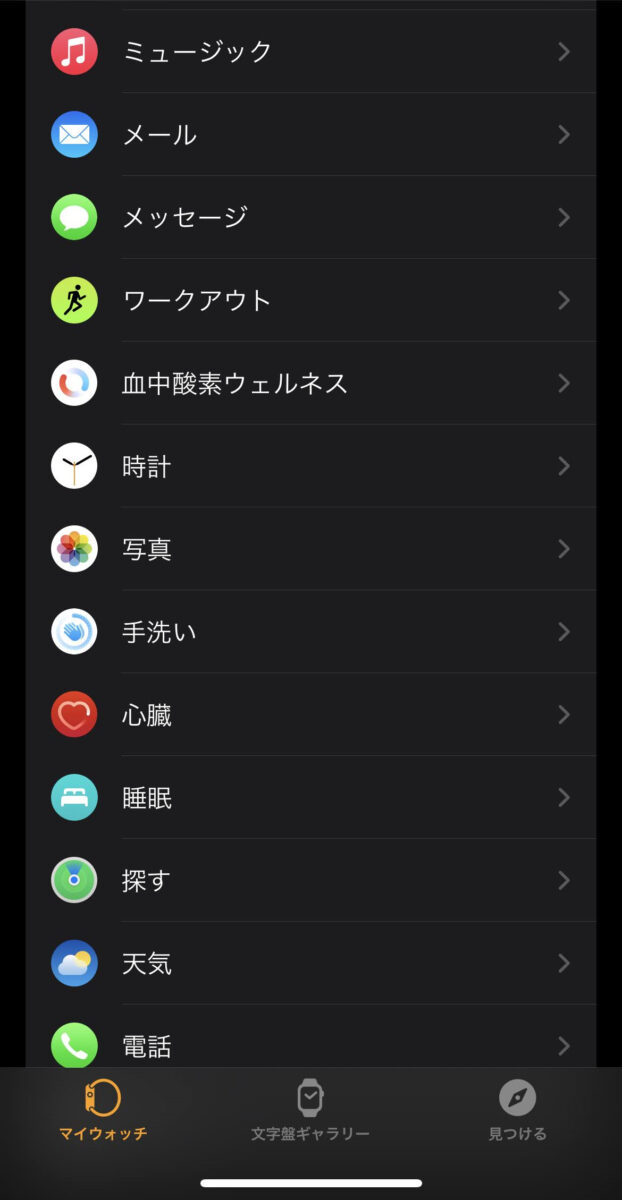
画面を下にスクロールし、「写真」をタップします。
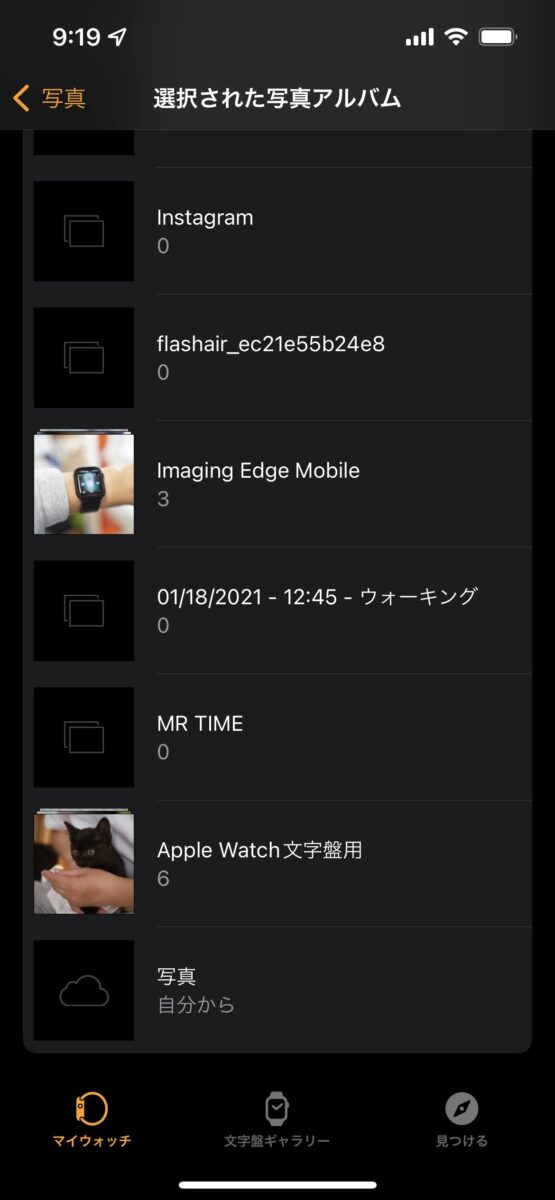
「アルバムを同期」をタップし、Apple Watchに表示したい写真が入ったアルバムを選択します。
これでiPhone側の設定は完了です。
なお、Apple公式サポートでも同様の手順が案内されています。写真の同期や管理について詳しく知りたい場合は、以下の公式ページも参考になります。
Apple Watchの写真アルバムを選択する/ストレージを管理する(Apple公式)
Apple Watch側で「写真」文字盤を設定する
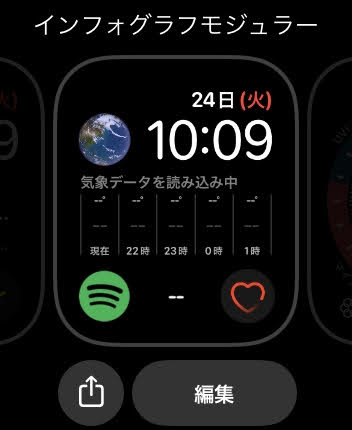
Apple Watchで現在表示されている文字盤を長押しし、左右にスワイプして「写真」の文字盤を探します。
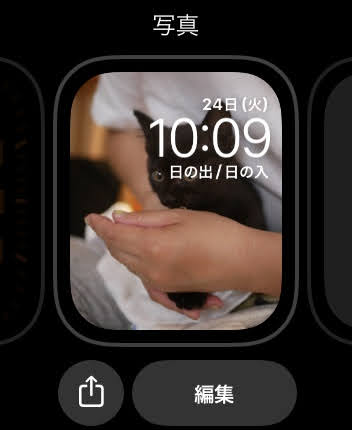
「写真」の文字盤をタップすれば設定完了です。
もし表示されていない場合は、一番右にある「新規+」から文字盤を追加しましょう。
この状態では、同期したアルバム内の写真がスライドショー形式で表示されます。時刻の位置やコンプリケーション(表示項目)も自由にカスタマイズ可能です。
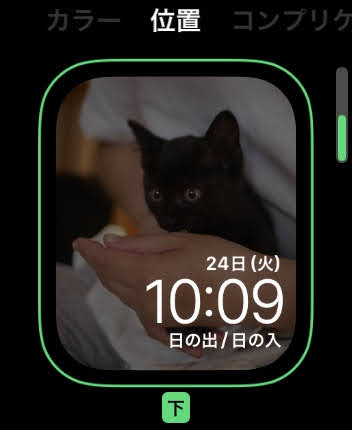
Apple公式では、「写真」文字盤について、写真のシャッフル表示や手動選択(最大24枚)など、より細かなカスタマイズ方法も案内されています。
Apple Watchの「写真」文字盤をカスタマイズする(Apple公式)
1枚の写真だけを文字盤に表示したい場合
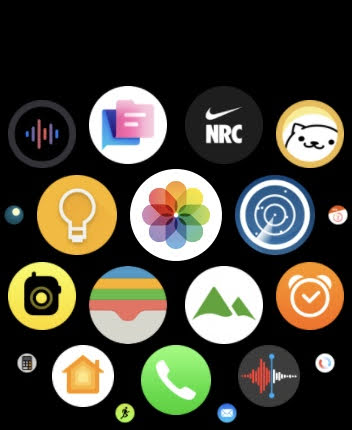
アルバムのスライドショーではなく、特定の1枚だけを文字盤に表示したい場合は、Apple Watch本体から設定するのがおすすめです。
Apple Watchのホーム画面で「写真」アプリを開きます。

表示したい写真が入ったアルバムを開き、目的の写真をタップします。
次に、画面右下の共有アイコンをタップします。
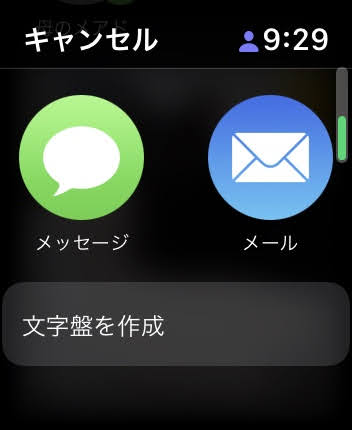
画面を上にスワイプし、「文字盤を作成」をタップ。続いて「写真」を選択すれば設定完了です。
この方法は、Apple公式サポートでも紹介されている正規の手順です。
Apple Watchで写真やメモリーを表示する(Apple公式)
お気に入りの1枚を常に表示できるため、家族写真やペットの写真を文字盤にしたい方には特におすすめです。
●執筆者:スマートウォッチライフ編集部
日本初のスマートウォッチ専門ウェブメディア。Apple Watchをはじめ、スマートウォッチの選び方や使い方、活用術を初心者向けに分かりやすく解説しています。
Apple Watch文字盤をもっと楽しむ
Apple Watchの文字盤は、用途やシーンに応じて使い分けることで真価を発揮します。
写真で個性を出す、仕事効率を上げる、新作文字盤を試す、キャラクターで遊ぶ――。
文字盤に関する関連記事をすべてまとめたガイドはこちらです。
Apple Watch文字盤おすすめ完全まとめ|写真・仕事用・新作・キャラ系まで一気に紹介
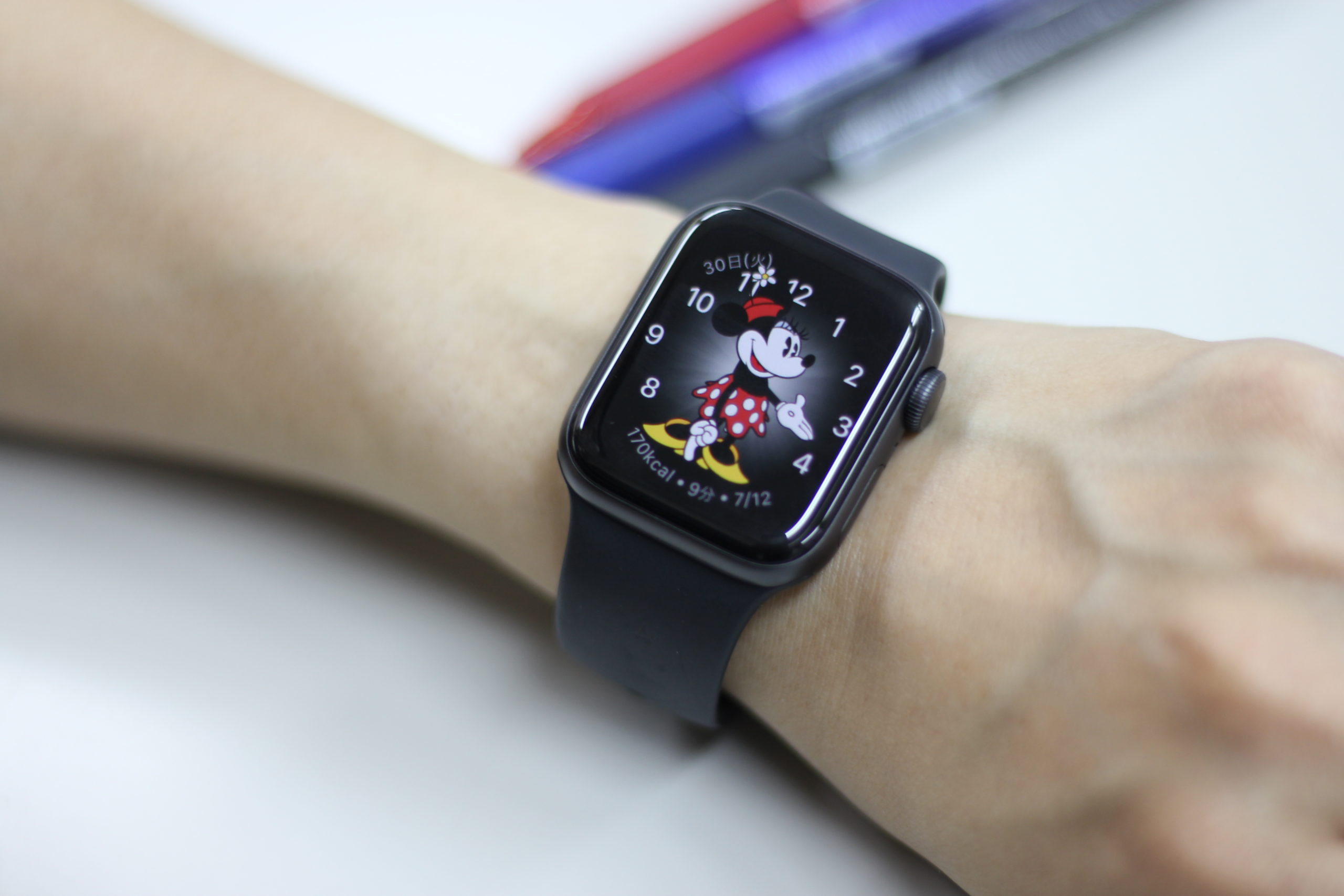
Apple Watchの文字盤をミッキー&ミニーやトイ・ストーリーに変更する方法
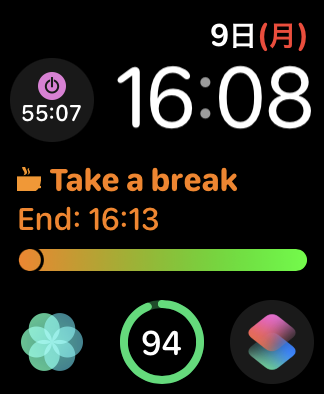
仕事中におすすめなApple Watchの文字盤&コンプリケーション
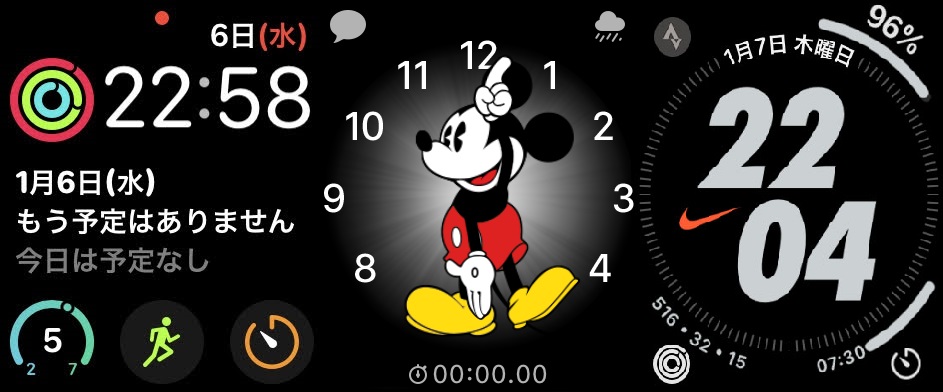
スマートウォッチ専門編集部が選ぶApple Watchおすすめ文字盤6選
はじめての方・記事の探し方に迷った方へ
記事が多くて迷ったら、
記事の探し方ガイド
から目的別に読めます。