Table of Contents
Apple WatchでもPayPayは使えますが、払えるのは「PayPay残高」だけで、お店のQRコードを読み取って払う方式には対応していません。
Apple WatchのPayPayアプリは、腕にバーコードとQRコードを表示して、お店のレジで読み取ってもらう形です。PayPay公式ヘルプによると、Apple Watchから払えるのはPayPay残高のみで、PayPayクレジットやクレジットカードで払いたいときはiPhoneのPayPayアプリを使います。この記事では、Apple WatchでPayPayが使えない場面とその理由、SuicaやiDとの使い分けをまとめます。
Apple Watchへのインストールや支払いの手順を画面つきで知りたい方は、Apple WatchでPayPayを使う方法で詳しく紹介しています。
Apple WatchのPayPayはお店のQRコードを読み取れない

PayPayの支払い方法には、自分のバーコードをお店に読み取ってもらう方式と、お店に置いてあるQRコードを自分のスマホで読み取る方式の2つがあります。
Apple WatchにはQRコードを読み取るカメラがないため、使えるのは前者だけです。Apple WatchでPayPayアプリを開くとバーコードとQRコードが表示され、それをレジの読み取り機にかざしてもらいます。
レジに置かれたQRコードを読み取って金額を入力する方式しかないお店では、Apple WatchのPayPayでは払えません。レジ横にQRコードの札を置いているお店でよく見かける形なので、そうしたお店ではiPhoneを出すことになります。
Apple WatchからはPayPay残高で支払う クレジット払いはiPhoneの「支払う」から
PayPay公式ヘルプでは、Apple Watchに表示したQRコードやバーコードでの支払いは「PayPay残高」のみ対応とされています。
PayPayクレジットや登録したクレジットカードで払いたい場合は、iPhoneのPayPayアプリの「支払う」ボタンから払う必要があります。ふだんクレジット払いにしている人がApple Watchで払おうとすると、残高が足りずに支払えないことがあるので、残高をチャージしておくか、iPhoneで払うかを決めておくと迷いません。
Apple Watchの画面ではバーコードが読み取れないことも
PayPay公式ヘルプには、Apple Watchのモデルや画面のサイズによっては、バーコードが読み取れず支払えないことがあると書かれています。
読み取れないときは、その場でiPhoneのPayPayアプリに切り替えて支払います。ケースサイズの小さいモデルを使っている人や、レジの読み取り機との相性が気になる人は、iPhoneもすぐ出せるようにしておくと安心です。
Apple WatchにPayPayが出ない・使えないときの対処
PayPay公式ヘルプが案内している手順は次のとおりです。
・Apple WatchのホームにPayPayがないときは、iPhoneの「Watch」アプリで「Appの自動インストール」をオンにするか、「マイウォッチ」タブの「利用可能なApp」からPayPayの「インストール」をタップする
・「iPhoneでログインしてください」と出たら、iPhoneのPayPayアプリでログインする
・それでも使えないときは、iPhoneのPayPayアプリから一度ログアウトしてログインし直し、PayPayアプリとOSを最新版にする
iPhoneとApple Watchの使い分け

Apple WatchのPayPayは、両手がふさがっているときや、iPhoneをカバンに入れたままレジに並んだときに便利です。一方で、お店のQRコードを読み取る支払い、クレジット払い、バーコードが読み取れなかったときは、iPhoneのPayPayアプリが必要になります。
コンビニやドラッグストアのように、レジでバーコードを読み取ってくれるお店ではApple Watch、それ以外はiPhone、と分けておくと迷いにくくなります。コンビニでApple Watchを使うときの伝え方は、「Apple Payで」と言っても伝わらない問題で紹介しています。
Apple WatchならSuicaやiD・QUICPayはかざすだけ
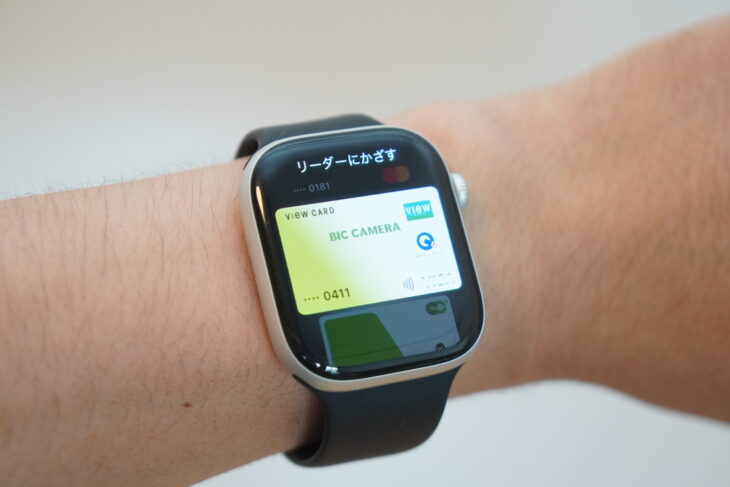
Apple Watchでの支払いは、Apple Payに入れたSuica・iD・QUICPayのほうが手早く済みます。アプリを開いてバーコードを出す必要がなく、サイドボタンをダブルクリックしてリーダーにかざすだけです。エクスプレスカードに設定したSuicaなら、ボタンを押さずに改札を通れます。
PayPayしか使えないお店ではApple WatchのPayPay、それ以外はApple Payのタッチ決済、と組み合わせると、iPhoneを出す回数を減らせます。
PayPay以外にApple Watchで使える決済サービスは、下の記事でまとめています。
あわせて読みたい関連記事
Apple WatchでPayPayを使う手順や画面を詳しく知りたい方はこちら。
PayPayがApple Watchで使えると超便利!初歩の使い方からiPhoneとの使い分け方まで使用法をレポート
PayPay以外にApple Watchで使える電子マネーやQRコード決済をまとめて確認したい方に。
Apple Watchの電子マネー・QRコード決済一覧|楽天ペイ対応【2026年版】
改札や支払いを「かざすだけ」で済ませたい人向けに、Suica対応モデルや使い方を解説しています。
2026年の「Suicaが使えるスマートウォッチ」12選。Apple Watch、Fitbit、Garminから厳選
Apple Watchで決済するときに店員さんと噛み合わない問題と、その伝え方のコツをまとめています。
コンビニで「Apple Payで」と言っても伝わらない問題はなぜ起きる?ファミマでの“事件”から考える正しい伝え方
Apple WatchとiPhone・Macの連携ワザをまとめてチェックしたい方はこちら。
Apple Watch × iPhone・Mac連携ワザまとめ|ロック解除からナビ、決済まで使いこなす
仕事中のApple Watch活用を広く知りたい方はこちらもどうぞ。
Apple Watch 仕事・ビジネス活用術まとめ|おすすめアプリ・Siri・カレンダー・マナー完全ガイド
Source: PayPay ヘルプ「Apple WatchでPayPayを利用したい」
目的別・記事の見つけ方
「どのスマートウォッチを買えばいい?」「買ったけど使い方が分からない」。そんなときに最初に読んでほしい記事を、目的ごとに選びました。はじめての1台選びから、買ったあとの使い方まで。目的に合わせて読んでほしい記事を選びました。