Table of Contents
キャッシュレス時代にはスマートフォンさえ必要なし
みなさんは普段の買い物を何で済ませているでしょうか。
コンビニや飲食店などで細かな買い物をするときなどは、交通系のプリペイド電子マネー(SuicaやPASMOなど)を使う人が増えているでしょう。
ポイント還元のお得感もあり、PayPayとかLINEPayなどのQRコード決済なんかを使っている方も増えていると思います。
そうしたキャッシュレス決済の大半は、Apple Watchがすでに対応。
現金決済よりも手間が少ないのはもちろん、スマホ決済よりも手早く支払いができ、後述するように「エクスプレスカード」に設定しておけば操作不要でタッチのみで決済ができちゃいます!
今回の記事では、そのようにホントに便利なApple Watchの電子マネー決済について解説します。
現在のApple Watchで使える電子マネーは?
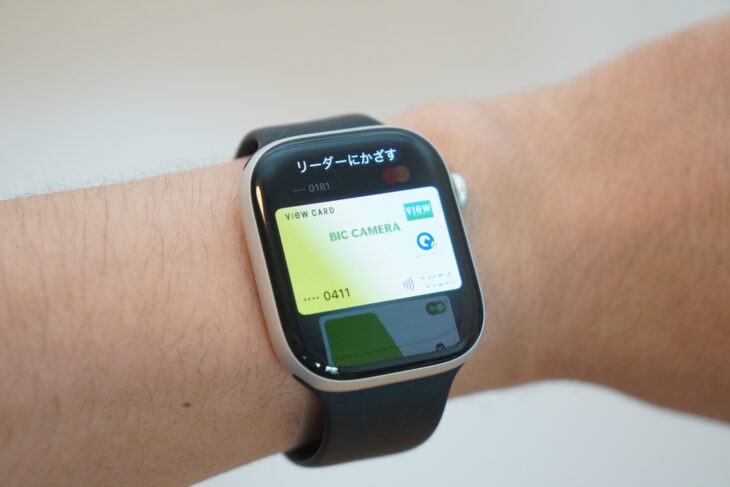
2025年6月現在で、Apple Watchが対応しているキャッシュレス決済は以下のものです。
ありとあらゆるキャッシュレス決済がApple Watchでは可能なわけです!
| カテゴリ | サービス名 | 登録方法・使い方 |
|---|---|---|
| 交通系ICカード | Suica | こちら |
| PASMO | こちら | |
| ICOCA | こちら | |
| TOICA | 対応予定(詳細未発表) | |
| クレジットカード連携型 | iD | こちら |
| QUICKPay | こちら | |
| Tマネー | ― | |
| LINE Pay | こちら | |
| メルペイ | ― | |
| JAL Pay | ― | |
| WAON | ― | |
| nanaco | こちら | |
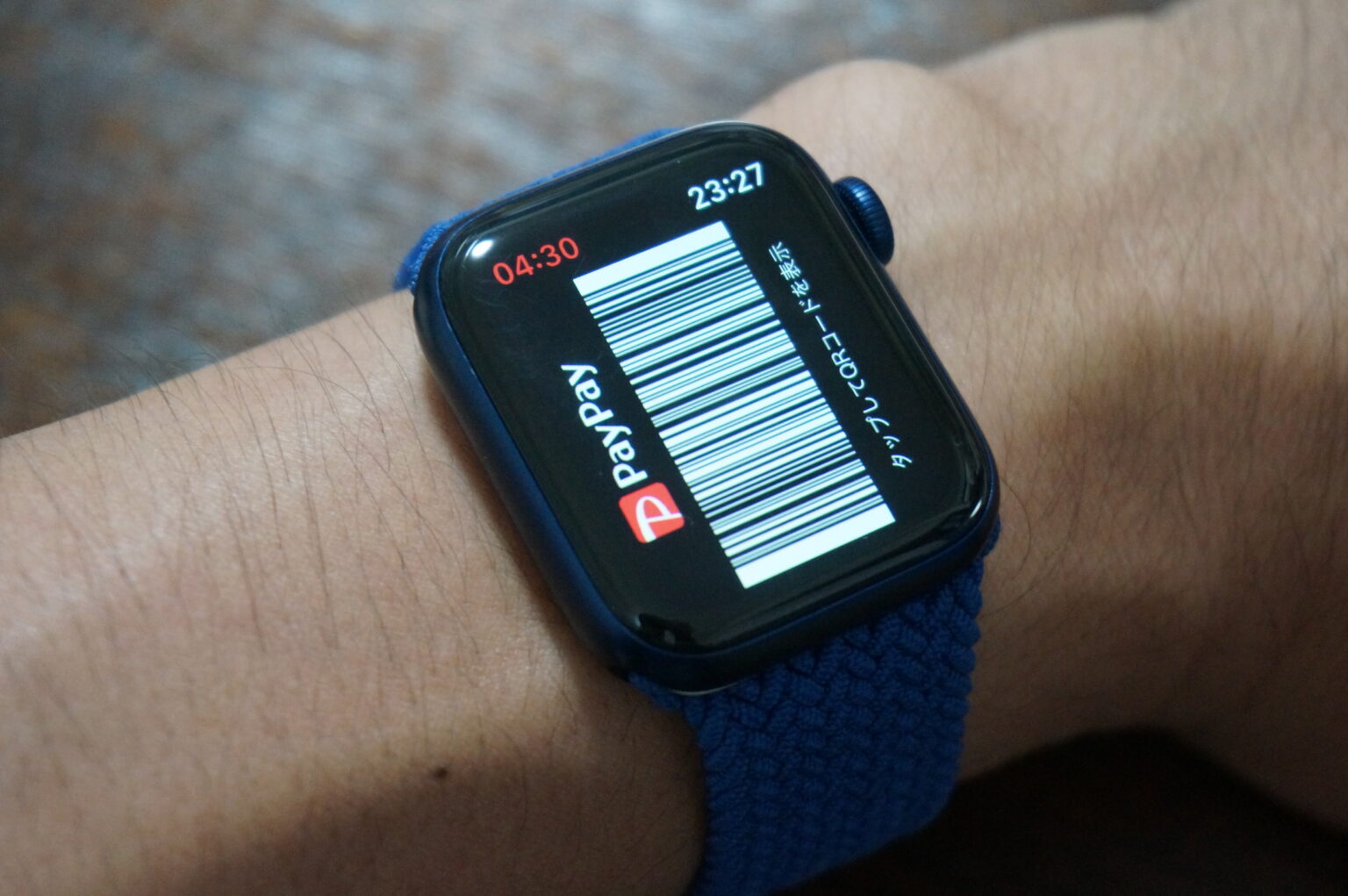
| QRコード/バーコード決済 | PayPay | こちら |
| au PAY | ― | |
| 楽天ペイ | ― |
PayPay以外に楽天ペイも対応開始! QRコード決済も使える
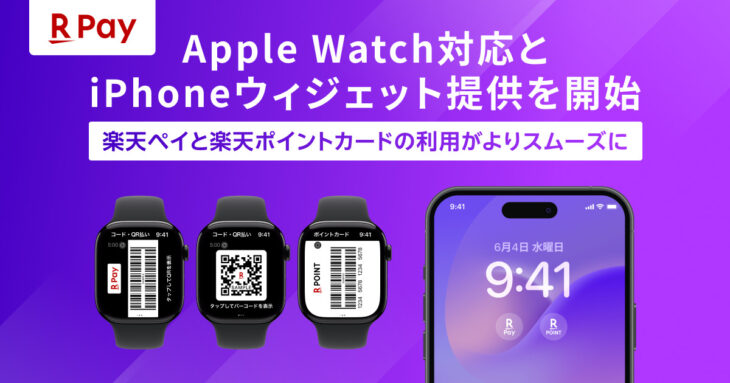
2025年6月現在で、Apple WatchでQRコード決済が使えるのはPayPayとau PAY、楽天ペイのみです。
iD経由、Suica経由などならメルペイなどを使うこともできますが、Apple Watchで入金し、店頭で「○○ペイで」といって決済できるのはこの3種類のみなのです。
| サービス名 | Apple Watchへの対応 | 備考 |
|---|---|---|
| PayPay | 〇 | ― |
| au PAY | 〇 | ― |
| 楽天ペイ | 〇 | ― |
| d払い | × | DポイントカードはApple Watchで使用可能 |
| メルペイ | △ | iD決済経由で対応 |
なので、Apple WatchでLINE Payやメルペイの登録を使う時は、決済方法は「iDで」と言わないと伝わりません。ややこしいですね……。
ちなみに「Tマネー」も「iD」もしくは「Mastercardコンタクトレス」での決済になり、日本で現状メジャーなのはiDのほうなので、店頭では「iDで」と伝えることになるでしょう。
なお、「電子マネーやキャッシュレス決済のサービス名や種類がゴチャゴチャで分からない!」という方は下記の記事を先にご一読を!
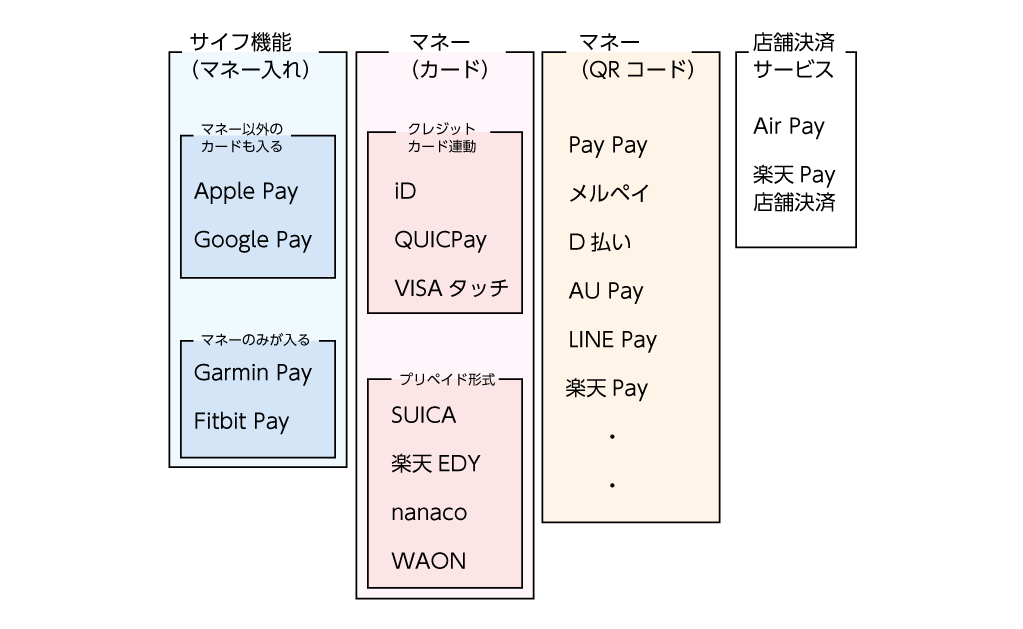
【電子マネーまとめ&一覧表あり】 Apple PayやGoogle Payは「電子マネーのお財布」と考えよう! 多すぎる「○○ペイ」を徹底解説
お店での支払い時の伝え方は?
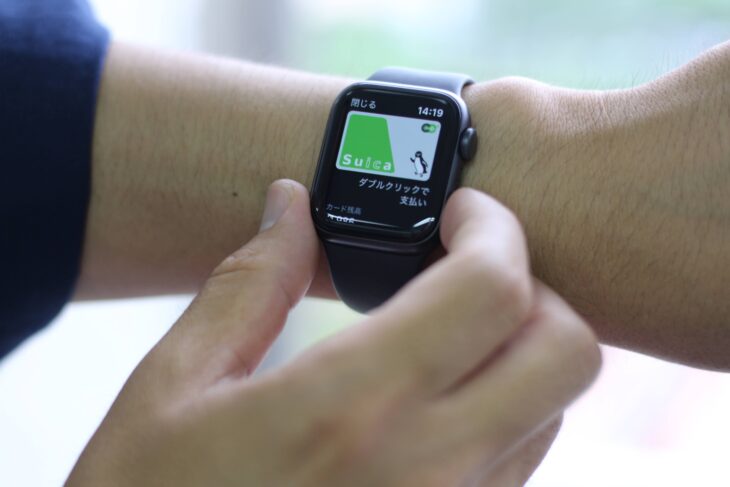
いま少し説明しましたが、コンビニなどでの店頭での支払い時には、どの決済方法で会計をするのかを店員さんに伝えなければいけません。
これが難しそうで、キャッシュレス決済をはじめるのをためらっている人も多いかと思います。
基本的な手順は以下になります。
①店頭で「QUICPayで」「Suicaで」「iDで」などと決済方法を伝える
②Apple Watchで当該の決済方法を立ち上げる(エクスプレスカードに設定したSuicaはこの手順は不要!)
③読み取り機にかざす
以上になります。
「Apple Payで」と言っても伝わらないので注意!
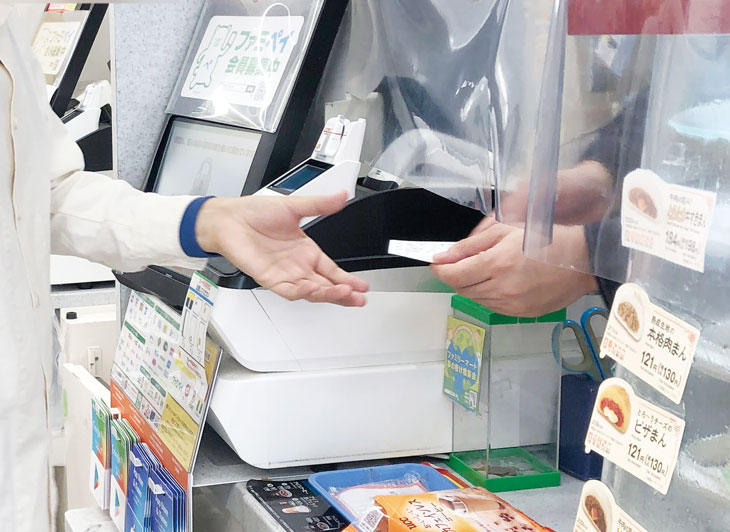
まずみなさんが「難しそう!」と感じるであろう①の伝え方については、「Suicaで」「PASMOで」「PayPayで」「au PAYで」「Visaで」「iDで」「QUICKPayで」あたりになるでしょう。
先に述べたように、Apple watchの「LINE Pay」「メルペイ」「Tマネー」で支払いをしたいときも、伝え方は「iDで」になります。
iPhoneやApple Watchを使った決済方法の総称である「Apple Payで」と伝えても、伝わらないケースも多いと思いますので、ご注意ください!
この「コンビニで『Apple Payで』が伝わらない問題」については、2026年5月にXで1,400万表示を集めた実例とユーザーの声を紹介しながら、別記事でくわしく掘り下げています。あわせて読みたい人はこちらをどうぞ。
コンビニで「Apple Payで」と言っても伝わらない問題はなぜ起きる?ファミマでの“事件”から考える正しい伝え方
決済方法の立ち上げは省略する方法が複数!
そして②の決済方法の立ち上げは、基本的にはApple Watchのサイドボタン(2 つ上の写真の人差し指で押しているところ)をダブルクリックして立ち上げ→上下にスクロールして使いたい決済方法を選ぶ……という形になります。
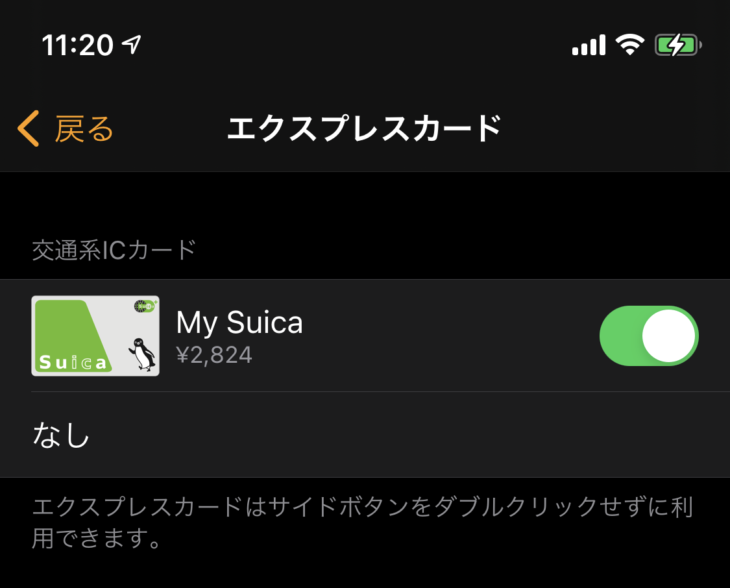
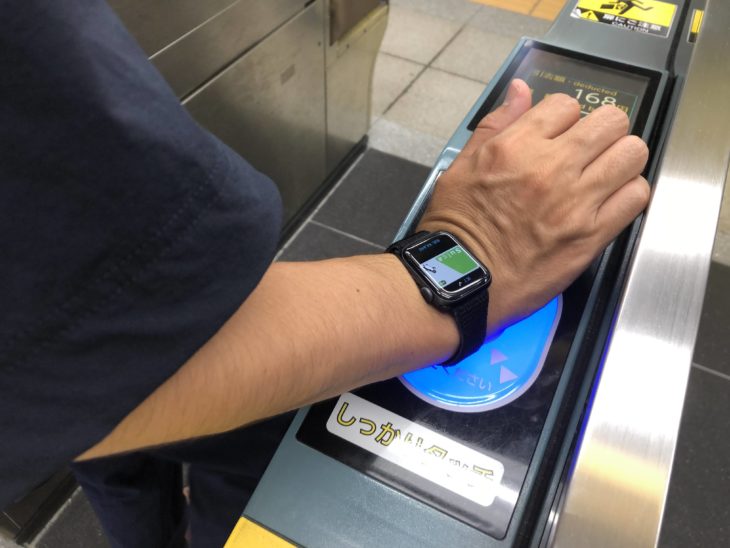
なお、SuicaやPASMOは「エクスプレスカード」に設定しておけば、このダブルクリックでの立ち上げが不要。Apple Watchの操作は一切不要で、タッチするだけで決済可能です。
なお、最初にSuicaを取り込んだときに、この「エクスプレスカード」の設定は自動で行われるので、Suicaを取り込んだ人は設定は不要です。
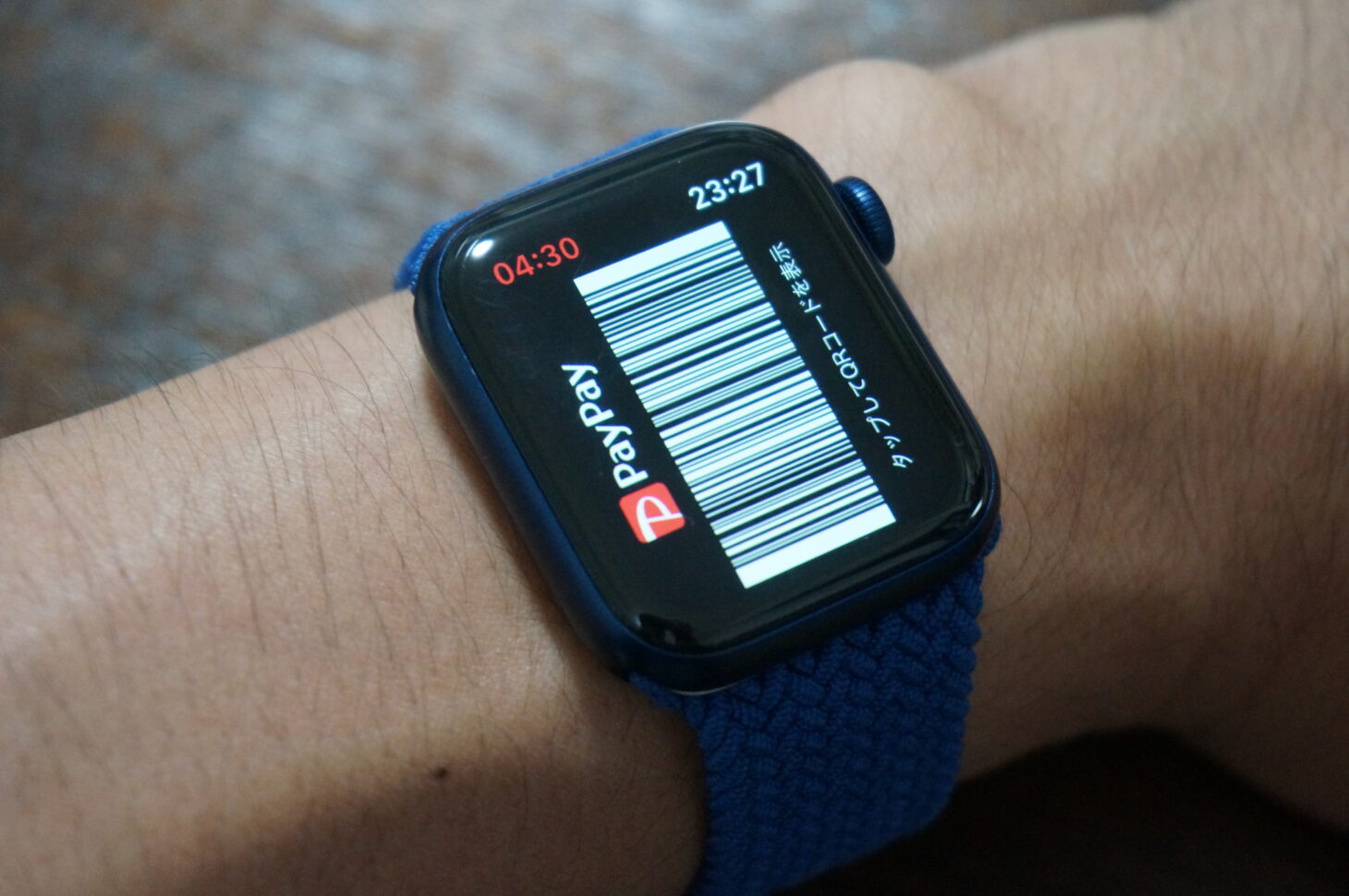
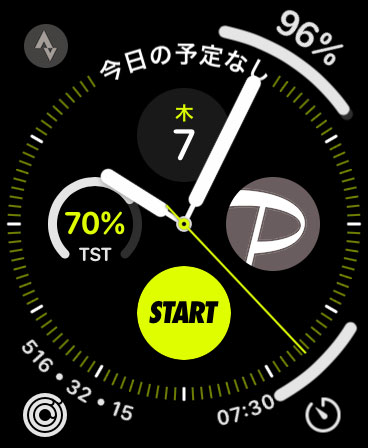
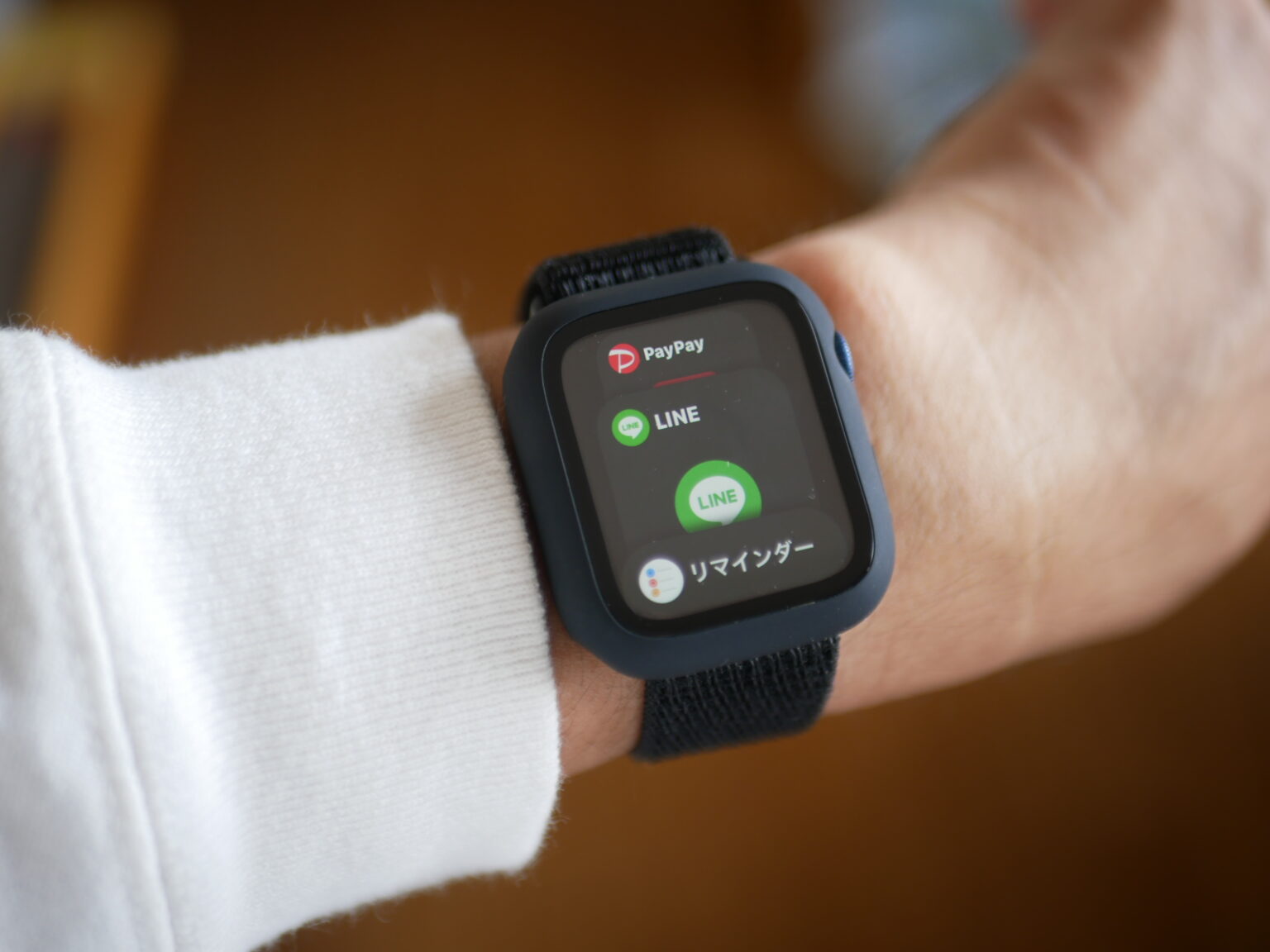
またPayPayに関しては、Apple Watchでの表示がやや面倒なのですが、Apple Watchのウォッチフェイス(常時表示されている画面)の中に、下記のようにPayPayを表示しておくことができます。
こうしておけばワンタッチでペイペイを呼び出せるわけです!
またDockのいちばん上にPayPayを表示しておくのも一つの手。
こうすればサイドボタンのクリックで簡単にPayPayが呼び出せます。
詳細は下記の記事を参考にしてください。
Apple WatchのDockに好きなアプリを常駐させる方法を解説!
https://www.smartwatchlife.jp/27969/
そもそも電子マネーでのキャッシュレス決済って何がいいの?
理由1 財布を出す手間が不要!
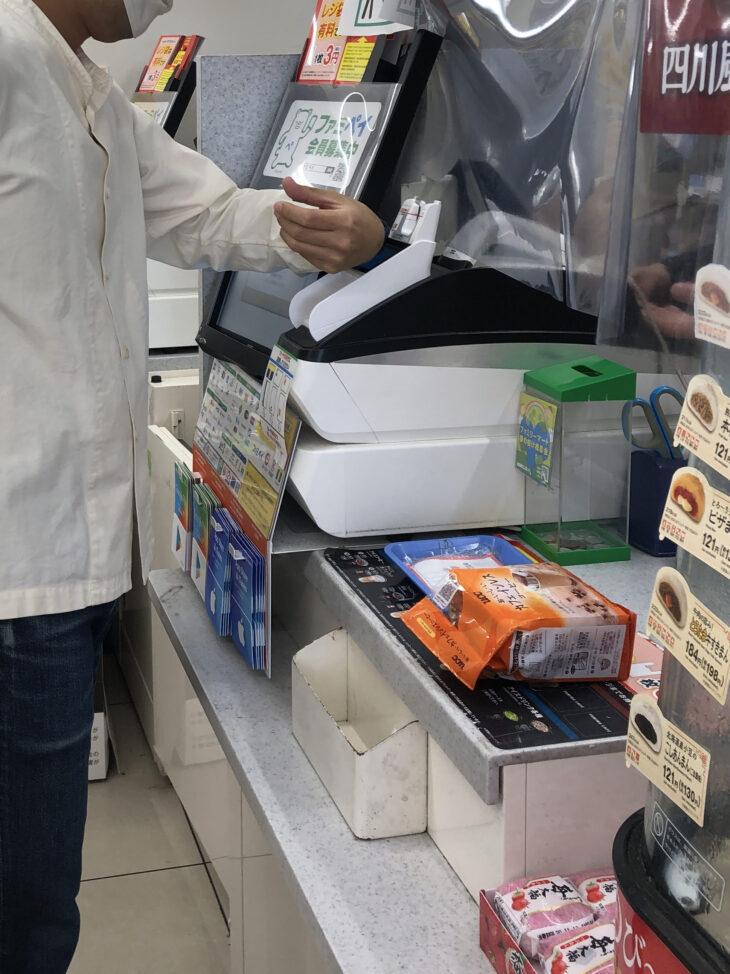
いちばんの魅力は、レジでの会計がスピーディに終わること。
スマートフォンでも各種のキャッシュレス決済が可能ですが、腕に付けているスマートウォッチでの決済のほうが、早さと手軽さは上です。Apple WatchのSuicaは事前に設定をしておけば、画面の操作は一切不要でタッチのみで決済が可能。圧巻の早さで、一度始めたら手放せなくなるはずです!
理由2 手元に支払明細が残る
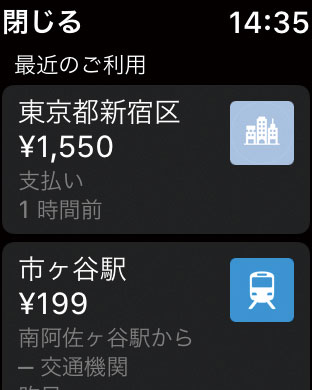
スマートウォッチやスマートフォンを通じてキャッシュレス決済を行うと、その決済履歴が自動で記録されるのもうれしいポイント。
Apple Watchなら時計の画面上でも履歴の確認が可能です。なお決済履歴はもちろんスマホでも確認できます。他のアプリと連携して家計簿や帳簿作成にも活かすことが可能で、確定申告などにも利用できます。
理由3 現金払いよりオトク!
まずクレジットカードの決済では、支払いごとに0.5~1%程度のポイント還元を受けられるのが通例。
そしてクレジットカードからSuicaなどにチャージをして、スマートウォッチで決済をすれば、さらに1.5%ポイント加算と、“ポイントの2重取り”が可能なケースも。
またPayPayなどは、ポイント高還元のキャンペーンも定期的に実施しています!
このようにApple Watchで電子マネーでの決済を行うと、オトクで便利なことが非常に多いので、みなさんも積極的に活用を!
●執筆者:スマートウォッチライフ編集部
日本初のスマートウォッチのウェブメディア。編集部には50本以上のスマートウォッチがあり、スマートウォッチ・Apple Watchの選び方や入門者向けの記事を多く配信しています。日本唯一のスマートウォッチ専門ムック本『SmartWatchLife特別編集 最新スマートウォッチ完全ガイド』(コスミック出版)を出版したほか、編集長はスマートウォッチ専門家としてテレビ朝日「グッド!モーニング」や雑誌『anan』(マガジンハウス)にも出演。You Tube「スマートウォッチライフ」(チャンネル登録者8000人程度)でも各種レビューを行っています!
あわせて読みたい
Apple Watchを通勤で使い倒したい方はこちら。Apple Watchで最寄り駅の電車の発車時刻をカウントダウンする方法(Yahoo!乗換案内)
改札でApple Watchを使うのが気になる方はこちら。Apple Watchで改札を通るのはダサい?理由と“スマートに見せる”解決策
【電子マネーまとめ&一覧表あり】 Apple PayやGoogle Payは「電子マネーのお財布」と考えよう! 多すぎる「○○ペイ」を徹底解説
2021年7月時点の「Suicaが使えるスマートウォッチ」13選
PayPayがApple Watchで使えると超便利!初歩の使い方からiPhoneとの使い分け方まで使用法をレポート
はじめての方・記事の探し方に迷った方へ
記事が多くて迷ったら、
記事の探し方ガイド
から目的別に読めます。