Table of Contents
2026年11月現在、ロジクールのトラックボール「MX ERGO S」のボタンに、音声入力アプリ「Aqua Voice」の開始と停止を割り当てています。親指でボールを転がしてカーソルを置き、すぐ横のボタンを押して話し、もう一度押すと文章が入ります。
マウスから手を離さずに、右手だけで入力まで済むのがこの設定のよいところです。左手を動かす回数が減り、文章を入れるまでの時間も短くなりました。
設定は、Aqua Voice側でハンズフリーの音声入力をF1キーに割り当て、MX ERGO S側でボタンにF1を割り当てるだけです。Aqua Voiceを11か月使ってきた感想は、こちらのレビューにまとめています。
Aqua Voice 11か月使用レビュー 39万語を声で入力|AIへの指示は声が中心に 辞書で聞き違いを減らす方法と4プランの料金
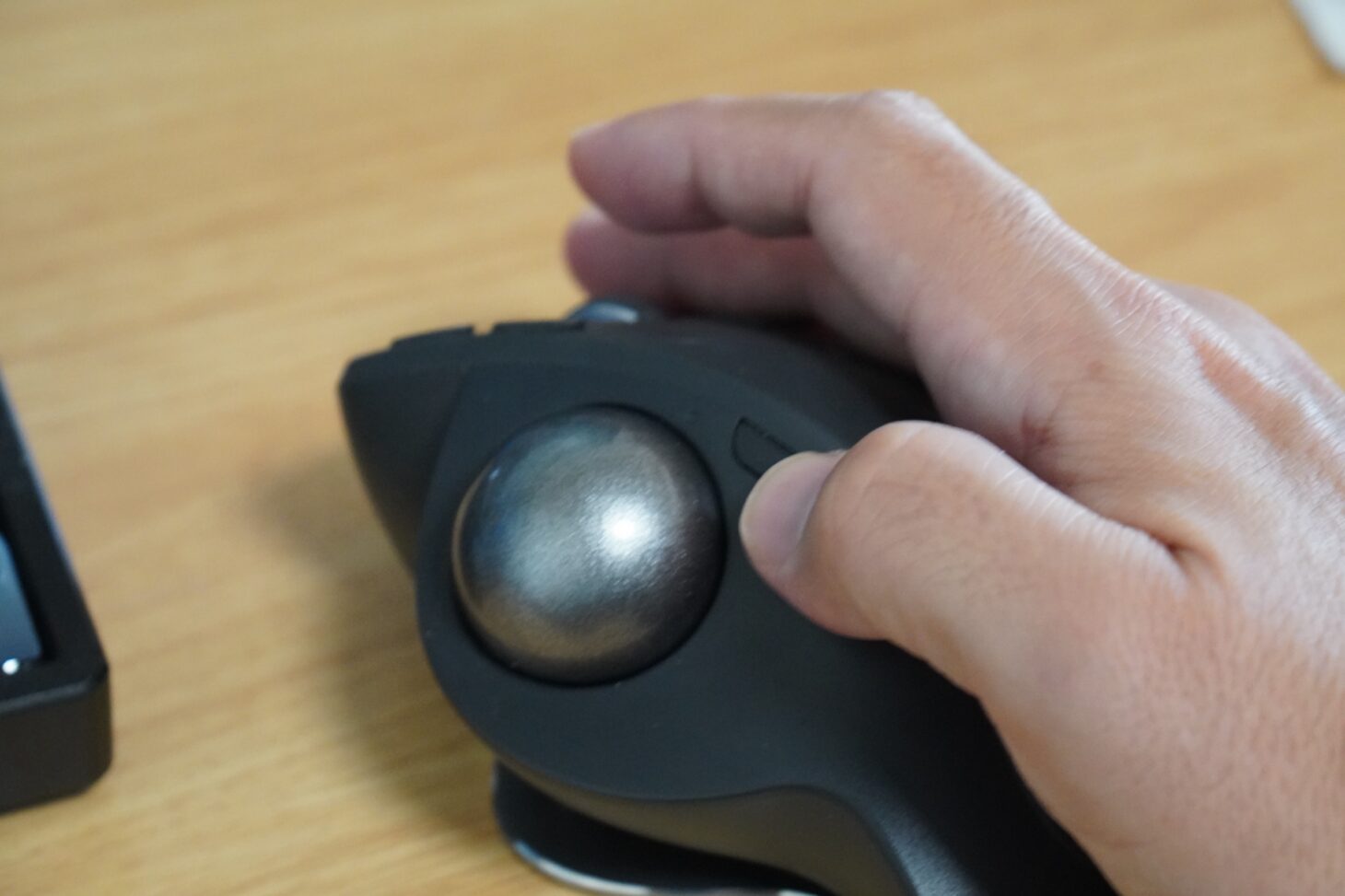
親指の横のボタン1つで音声入力の開始と停止
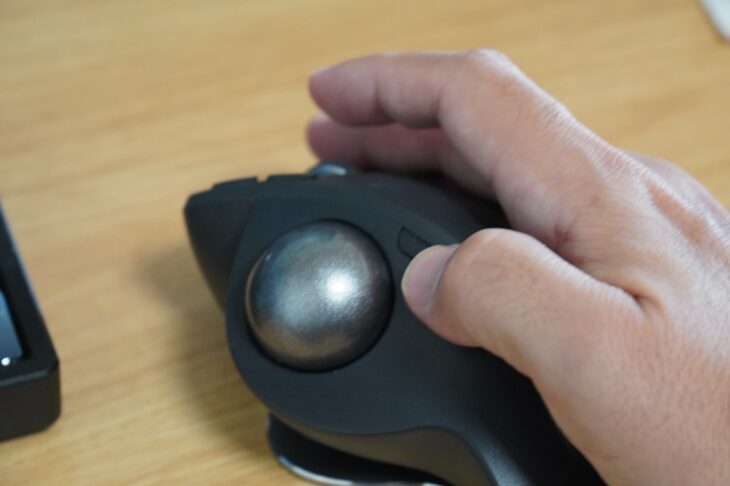
トラックボールのすぐ右のボタンを親指で押すと音声入力が始まる
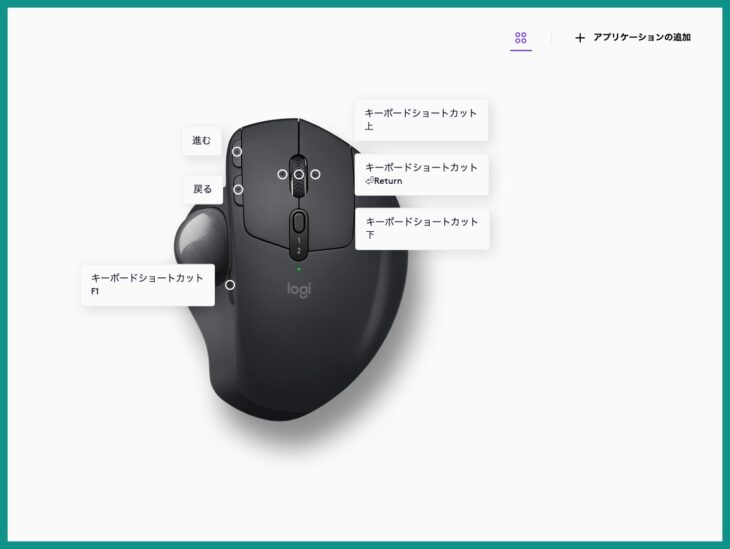
Logi Options+の画面。トラックボールのすぐ右のボタンにF1を割り当てている
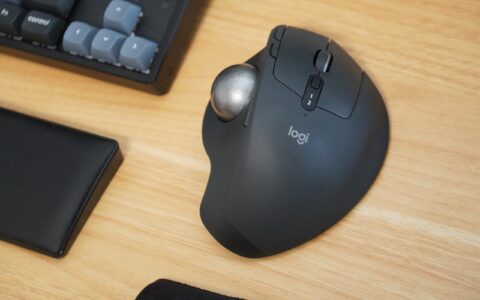
使っているボタンは、トラックボールのすぐ右にあるボタンです。親指をボールに乗せたまま、少しずらすだけで押せます。
入力の流れは次のとおりです。
| 順番 | 右手の動き |
|---|---|
| 1 | トラックボールでカーソルを入力欄に置いてクリックする |
| 2 | ボールの横のボタン(F1)を押す。ハンズフリーの音声入力が始まる |
| 3 | 手を止めたまま話す |
| 4 | もう一度同じボタンを押す。話した内容が文章になって入力欄に入る |
| 5 | ホイールを押し込む。Enter(Return)が入り、チャットやAIへの指示ならそのまま送れる |
カーソルの移動もクリックも、音声入力の開始と停止も、送信も、すべて右手の親指と指先で済みます。ホイールの押し込みにReturn(Enter)を割り当てているので、AIへの指示を声で出したあと、Enterキーを押すためにキーボードへ手を伸ばすこともありません。
Aqua Voiceはハンズフリー入力をF1に
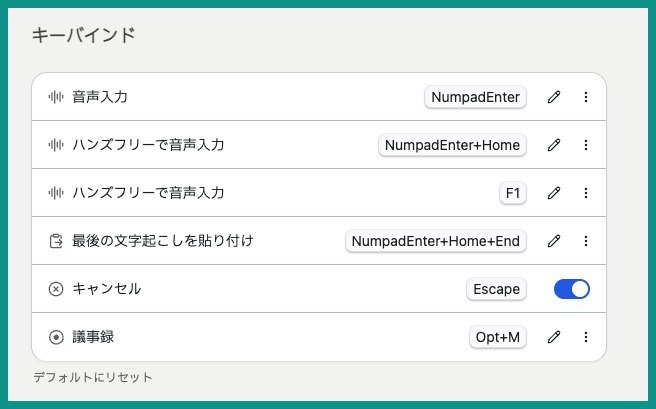
Aqua Voiceのキーバインドの設定。「ハンズフリーで音声入力」にF1を追加している
Aqua Voiceの設定にある「キーバインド」で、「ハンズフリーで音声入力」にF1を割り当てます。ハンズフリーは、キーを押し続けなくても話し続けられる入力のしかたで、1回押すと始まり、もう1回押すと止まります。
キーを押している間だけ録る「音声入力」のほうではなく、ハンズフリーを選ぶのがポイントです。マウスのボタンを押し続けたまま話すより、押して離してから話すほうが、手に力が入りません。
MX ERGO SのボタンにF1を割り当てる
MX ERGO Sのボタンの割り当ては、ロジクールのアプリ「Logi Options+」で変えます。MX ERGO Sを選んで「ボタン」を開き、トラックボールのすぐ右のボタンを選んで、「キーボードショートカット」にF1を登録します。
これで、このボタンを押すとキーボードのF1を押したのと同じ動きになり、Aqua Voiceのハンズフリー入力が始まります。同じ手順で、ホイールの押し込みには「キーボードショートカット」でReturnを登録しています。MX ERGO Sは6つのボタンを好きな操作に変えられるので、ほかのボタンにも、よく使うキー操作を割り当てておけます。
割り当てるキーはふだん使わないものが安心
F1を選んだのは、ほかのキーとぶつからないからです。とくにF1でなければいけない理由はなく、人によってどのキーに設定してもかまいません。
筆者はMacで使っています。WindowsではF1がヘルプを開くキーとして使われていることが多いので、Windowsで使う場合は別のキーを選ぶのが安心です。
選ぶときは、ふだんあまり使わず、ほかのアプリのショートカットと競合しないキーにするのが安心です。よく使うキーを割り当てると、音声入力のつもりで別の操作が動いたり、逆にアプリの操作のつもりで音声入力が始まったりします。
左手を動かす回数が減り入力の時間も短くなった
右手だけで入力まで済むので、左手を動かす回数が減りました。キーボードに手を移してショートカットを押し、またマウスに戻る、という往復がなくなったぶん、文章を入れるまでの時間も短くなっています。
音声入力をよく使う人ほど、開始と停止のたびにキーボードへ手を伸ばす回数も増えます。トラックボールやマウスに空いているボタンがあれば、まず1つ割り当ててみると、入力の手間がかなり変わります。
下のボタンのリンク先は、Amazon.co.jp限定モデル(MXTB2d、保証1年)です。
音声入力やトラックボールの記事は、下にまとめています。
あわせて読みたい関連記事
MX ERGO Sを1年3か月使った感想は、こちらのレビューで。
MX ERGO S 1年3か月使用レビュー|重さで安定する高級トラックボール 安いモデルとの違い
ボールの掃除を楽にする部品は、こちらで紹介しています。
MX ERGO用ボール着脱スティック レビュー 傾き0°でボールが外れる|底に付けっぱなしで掃除に道具いらず 699円 MX ERGO S対応
Aqua Voiceを11か月使って分かったことは、こちらのレビューで。
Aqua Voice 11か月使用レビュー 39万語を声で入力|AIへの指示は声が中心に 辞書で聞き違いを減らす方法と4プランの料金
会議を記録して文字起こしするAqua Notetakerも加わりました。
Aqua Voiceが会議メモ「Aqua Notetaker」を公開|ボットなしでZoom・対面を記録 Claudeから会議を読める 3回無料
ほかのトラックボールも気になる方は、2026年の新製品をこちらで。
2026年のトラックボール新製品まとめ|Keychron Nape Pro・バッファロー初の親指型・Perixxの人差し指型と価格
声で書いた文章をAIで整える使い方は、こちらにまとめています。
AIで仕事効率化2026|議事録・要約・原稿チェック・文字起こしを変える実用テク8選
仕事を速くする道具の記事は、タグページから。
マウスとトラックボールの記事は、こちらから。
目的別・記事の見つけ方
「どのスマートウォッチを買えばいい?」「買ったけど使い方が分からない」。そんなときに最初に読んでほしい記事を、目的ごとに選びました。はじめての1台選びから、買ったあとの使い方まで。目的に合わせて読んでほしい記事を選びました。