Table of Contents
「欲しいのに買えない」という状況は、意外なほど判断力を狂わせます。
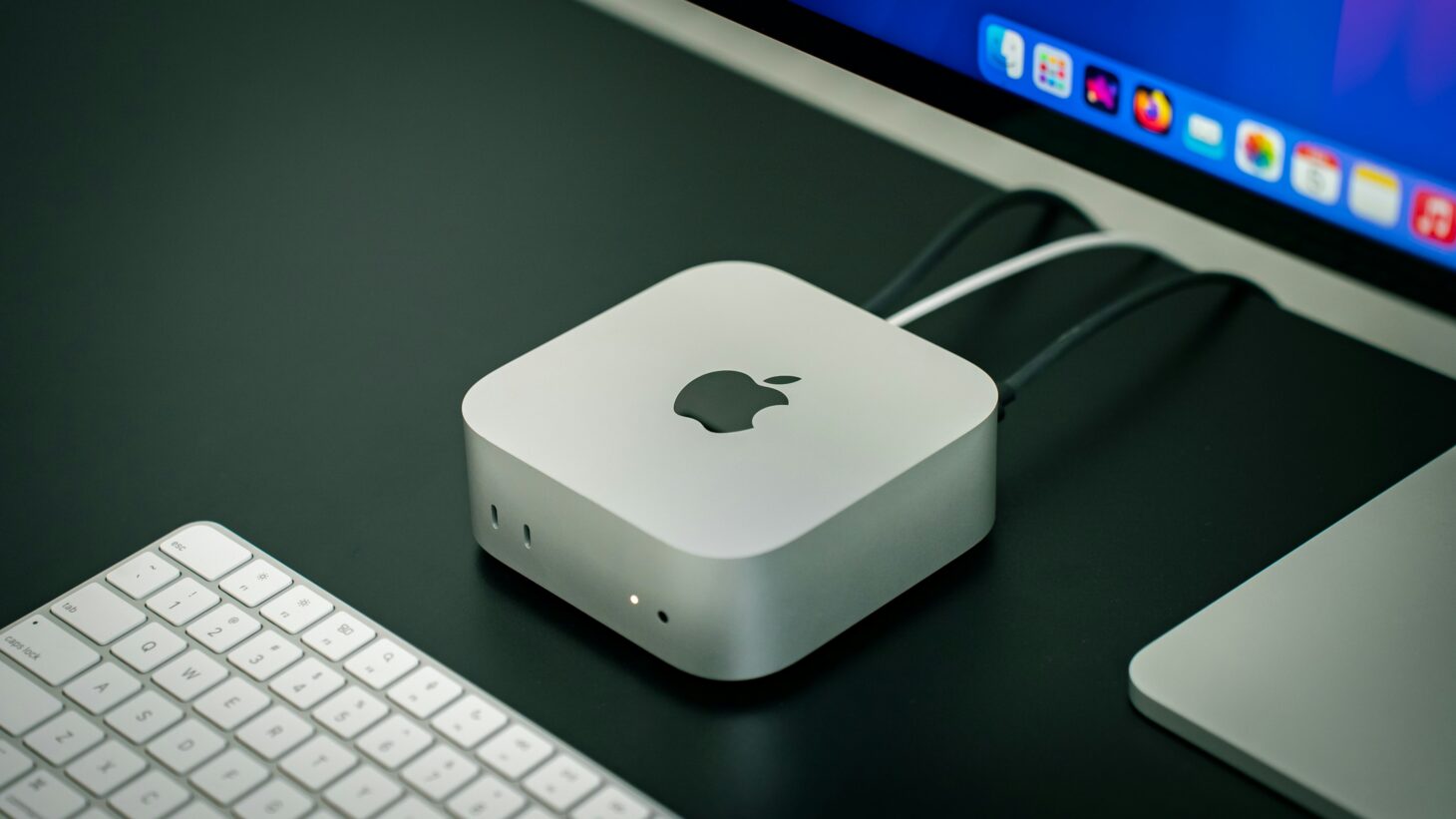
AIを使った業務自動化を本格的に進めようとしたとき、手元の環境では処理能力が足りないと感じ始めました。そこで目をつけたのがMac mini M4です。ところが、Apple公式サイトで注文しようとすると「入荷までかなり待つ」状況。注文時点では1ヶ月半以上先の見込みで、今すぐ動き出したい自分にとっては、痛すぎる待ち時間でした。
そこで目に入ったのが、メルカリなどのフリマアプリに並ぶ新古品や未開封品の出品。定価より少し高いけれど、すぐ手に入る。でも「保証はどうなるのか」「個人取引でトラブルが起きたら?」という迷いが頭をぐるぐると駆け巡りました。
結論から言えば、リスクを一つひとつ洗い出し、最終的に購入を決断しました。この記事では、その葛藤と「納得するまでの思考プロセス」をそのままお伝えします。同じ状況で迷っている方に、少しでも参考になれば幸いです。
迷いを生んだ「3つの不安」の正体
フリマアプリで10万円前後の買い物をするとき、頭の中では「欲しい」という気持ちと「やめておくべきかも」という防衛本能がぶつかり合います。自分の場合、その不安は大きく3つに分解できました。
転売への後ろめたさ
「転売屋の利益に加担していいのか」という気持ちは、正直ありました。ただ、これは感情的な迷いであって、購入そのものの是非とは切り分けて考える必要があると判断しました。
保証への不安
個人から購入した製品を、Appleはちゃんと修理・サポートしてくれるのか。これが一番調べるのに時間がかかった部分です。
「ハズレを引いたら?」という恐怖
初期不良品を掴まされたら? 配送トラブルが起きたら? 10万円が丸ごと無駄になる可能性を考えると、判断が止まりました。
悩みを「感情」と「リスク」に切り分けることが、納得への第一歩でした。
実は「誰から買うか」が一番大事だった
出品者を眺めていると、すぐに気づくことがあります。転売目的と思われる出品は、商品説明が極端に素っ気ないのです。
スペックのコピペと価格だけが並んでいて、「なぜ売るのか」が一切書かれていない。購入証明(レシートや領収書)を求めてもなかなか出してもらえない、というか売れる値段がわかっているので返事すらくれないのです。
一方で、自分で購入して実際に使っていたけれど、事情があって手放すことにした人の出品は、文章の温度が違います。
「○○の用途で購入しましたが、別の機種に乗り換えることにしました」といった経緯や「数回起動したのみです」といった使用状況が書かれていて、質問にも丁寧に答えてくれる。
保証面の実務的なメリットもさることながら、こういう出品者から買うほうが、売る側にとっても買う側にとっても気持ちがいい取引になります。フリマでの高額取引は、最終的に「人」を選ぶ買い物だと実感しました。
「未開封・新品」と「数回使用・レシート付」のどちらを選ぶか
実際に検討した出品は2パターンありました。
パターンA:未開封・新品
誰も触れていないという清潔感はある。
しかし売っている人の大半は転売ヤーです。
なお保証は製品に紐づいてくるので使えるはずですが、購入日を証明するレシートがない場合、店舗に持ち込んだ際に提出を求められてアタフタすることになったり、Appleの保証開始日の確認や修正に手間がかかる可能性があります。
またどこで・いつ買ったのかが不明なので盗品などの不正ルートの可能性も捨てきれません。
そうしたことを考えると、たとえ未開封品であっても、購入したあとも不安が残るのがデメリットだと感じました
パターンB:数回使用・家電量販店のレシート付(今回の選択)
「動作確認済み」という点で、ある程度の安心感があります。そして何より、私が選んだ製品は、家電量販店の物理的なレシートがあるのが決め手でした。
Appleは購入後にレシート(やネット購入の場合は添付の請求書)を保管しておくことを推奨しており、シリアル番号照会と合わせることで保証確認に必要な情報がそろいます。
「誰かが一度触れている」というデメリットは残りますが、保証の裏付けが取りやすいという点でパターンBを選びました。
決断を後押しした「3つの論理」
最終的に「買う」と決めた理由は、感情ではなく以下の3つのロジックです。
「時間を買う」という投資判断
注文時点で1ヶ月半以上待つ見込みの中、その期間ずっと今の環境で作業し続けることのコストを考えました。AI自動化の仕組みを早く動かせることの価値と、転売価格との差額を比較したとき、「特急料金として合理的な範囲か」という問いに変換できました。感情ではなく、時間の価値として計算したことで迷いが消えました。
Appleのシリアル番号照会を「判断の根拠」にする
Appleはシリアル番号があれば、購入日・保証期限・AppleCareの状況をオンラインで確認できます(Apple Coverage確認ページ)。出品者の説明文を信じるのではなく、メーカーのデータを直接確認できる仕組みを使うことで、「買う前に事実として確かめる」ことが可能になりました。
なお転売ヤーの人たちはシリアル番号をしっかり隠して売りますが、一般の販売者の方はシリアル番号が見えている場合もあるので、その場合は質問せずとも保証期限などがチェック可能です。
レシートが「保証確認の最後のピース」を埋めた
個人間取引の一番のリスクは「保証確認に必要な情報がそろっているか」という点です。
今回は家電量販店の物理的なレシート(保証として保管が必要なもの)があったことで、シリアル番号照会と合わせて保証状況を確実に把握できる状態になりました。これが最後の不安を取り除いてくれた決め手です。
フリマでApple製品を買うときのチェックリスト

今回の経験をもとに、自分が実際に確認した手順をまとめます。
・出品者の説明文を読む(購入経緯や使用状況が書かれているか。素っ気ないスペック羅列だけの出品は要注意)
・購入証明(レシートや領収書、請求書)の有無を確認する(出しぶる出品者は避ける)
・できればシリアル番号を事前照会する(Apple Coverage確認ページで保証期限・AppleCareの有無を確認)
・「初期化済み・アクティベーションロック解除済み」を必ず依頼する
・動作確認の有無を出品者に確認する
・転売価格と「待ち時間のコスト」を比較する
この6点を確認できれば、フリマ購入のリスクはかなり抑えられます。
買ったらメチャクチャ良品だった
AI活用を本格化したくて選んだMac mini M4は、徹底的に悩んで・確認して・納得してから手元に来ました。
なお、購入後にフリーソフトで、購入したMac mini M4がこれまで起動した累計時間を調べたら、たったの8時間。
未使用に近い大当たりの良品でした(出品者の人は「動作確認に起動した程度です」と書いてましたが、嘘偽りはありませんでした)。
リスクを感情のまま受け取るのではなく、「何が不安なのか」「それは事前に確認できるのか」と分解していくことで、判断は意外なほどクリアになります。品切れや入荷待ちで同じように迷っている方に、この思考プロセスが少しでも役立てば幸いです。
関連記事はこちら
PC・スマホ活用術カテゴリでは、ガジェットをより賢く活用するための記事をまとめています。
コラム・特集カテゴリでは、ガジェット選びや使いこなしに関するコラムを読むことができます。
目的別・記事の見つけ方
「どのスマートウォッチを買えばいい?」「買ったけど使い方が分からない」。そんなときに最初に読んでほしい記事を、目的ごとに選びました。はじめての1台選びから、買ったあとの使い方まで。目的に合わせて読んでほしい記事を選びました。