Table of Contents
「AirPods使う度に失くしまくるから大量に買ってあったのについに全て無くなりました」。東海オンエアのてつやさんが2026年11月13日にXへ投稿すると、1日で約2万件のいいねが付き、表示は340万回を超えました(11月14日時点)。
AirPodsの置き忘れを防ぐには、なくす前に「探す」ネットワークと「手元から離れたときに通知」をオンにしておくことが出発点です。この記事では、Apple公式の情報を参照しながら、置き忘れに気づく設定と、なくしたあとに探す手順を紹介します。
てつやさんの「全部なくなった」投稿に2万いいね
話題になったのは次の投稿です。徳島への移動に備えて前もって2つ買っておいたAirPodsを、迎えの車に乗った時点で家に忘れていたそうです。
AirPods使う度に失くしまくるから大量に買ってあったのについに全て無くなりました。
今日飛行機で徳島に移動するからと前もって2つ買っておき、午前中に買ったゴンチャ片手に颯爽と空港に移動しようと迎えの車に乗り込んだらAirPodsとゴンチャを家に忘れてました。
あと移動は電車でした。 https://t.co/vHLURTQNhO
— てつや【東海オンエア】🌹 (@TO_TETSUYA) November 13, 2026
返信には「片耳だけなくした」「ケースだけ見つからない」といった声も並びました。小さくて持ち歩く回数の多いAirPodsは、外出先にも家の中にも置き忘れやすい持ち物です。
なくす前に「探す」ネットワークをオンに
最初に確かめておきたいのが「探す」ネットワークです。周りにあるApple製デバイスが、紛失したAirPodsの位置を匿名・暗号化したままiCloudに送ってくれる仕組みで、iPhoneから離れた場所にあっても位置がわかります。
Appleのユーザガイドによると、オンにする手順は次のとおりです。
・AirPodsを耳に着けて、iPhoneにつながった状態にする
・「設定」アプリを開き、画面の上のほうに出るAirPodsの名前をタップ
・下にスクロールして「“探す”ネットワーク」をオンにする(見当たらないときは先に「探す」をタップ)
対応するのは、AirPods 3、ノイズキャンセリング(ANC)付きのAirPods 4、ワイヤレス充電ケース付きのAirPods 5、AirPods Pro、AirPods Maxです。最後にiPhoneなどとつながってから24時間以内なら、近くになくても「探す」アプリで位置を確かめられます。
紛失モードを使うときも、このネットワークがなくす前にオンになっている必要があります。なくしてから設定しても間に合わないので、今のうちに確かめておきましょう。
置き忘れは「手元から離れたときに通知」で気づける
外出先に置き忘れたことにその場で気づけるのが「手元から離れたときに通知」です。AirPodsを置いたままその場を離れると、iPhoneやApple Watchに通知が届きます。「探す」アプリの通知を許可しておくことも条件です。
・iPhone:「探す」アプリで「デバイスを探す」をタップし、AirPodsを選んで「手元から離れたときに通知」をタップしてオンにする
・Apple Watch:「探す」アプリでAirPodsを選び、「手元から離れたときに通知」をタップしてオンにする
iPhoneでは、自宅などを「信頼できる場所」に登録できます。登録した場所では通知が届かないので、家で外して置いておくたびに知らされることはありません。そのかわり、てつやさんのように家に置いたまま出かけた場合には、この通知は届きません。玄関を出る前にポケットやカバンを確かめる習慣は、通知と分けて持っておきたいところです。
家の中ではケースの音と「近くを探す」
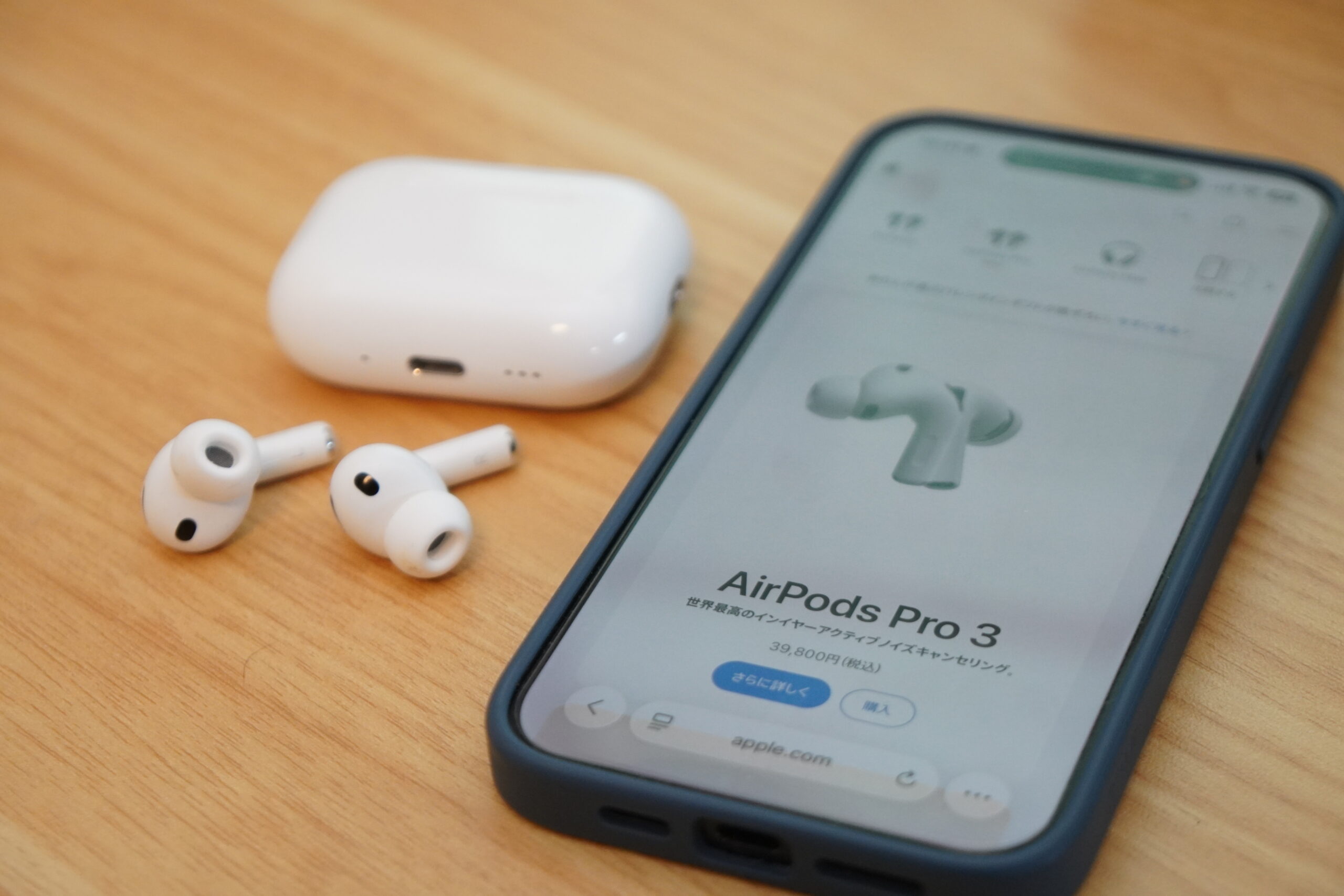
ソファのすき間やカバンの底など、近くにあるはずなのに見つからないときは、「探す」アプリで音を鳴らします。「デバイスを探す」でAirPodsを選び、「サウンドを再生」をタップすると、数分間か止めるまで音が鳴り続けます。左右が別々の場所にあるときは、音が鳴っている画面で「左」か「右」をタップして一方を消音にすると、1つずつ探せます。
ANC付きのAirPods 4、ワイヤレス充電ケース付きのAirPods 5、AirPods Pro 2、AirPods Pro 3は、イヤホンだけでなく充電ケースからも音を鳴らせます。地図にも左右のイヤホンとケースの位置が別々に出ます。
AirPods Pro 2とAirPods Pro 3では、UWBに対応したiPhoneを使うと、充電ケースの方向を指す矢印とおおよその距離が出ます。暗い場所ではフラッシュライトを点けられる場合もあります。
ただし、電池が切れたり圏外にあったりして「オフライン」と出ているあいだは、音を鳴らすことも「近くを探す」を使うこともできません。地図に出るのは最後に確認された場所までです。
見つからないときは紛失モードに
音を鳴らしても見つからないときは、紛失モードをオンにします。「探す」アプリでAirPodsを選んで上にスワイプし、「紛失モード」または「連絡先の情報を表示」をタップして、画面の案内に沿って連絡先を登録します。拾った人があなたに連絡できるようになります。
ANC付きのAirPods 4、ワイヤレス充電ケース付きのAirPods 5、AirPods Pro 2、AirPods Pro 3なら、片耳だけ、ケースだけといった単位で別々に紛失モードにできます。それでも見つからない場合、Appleでは交換品を購入できます。
Apple Watchの「探す」アプリでも音を鳴らせる
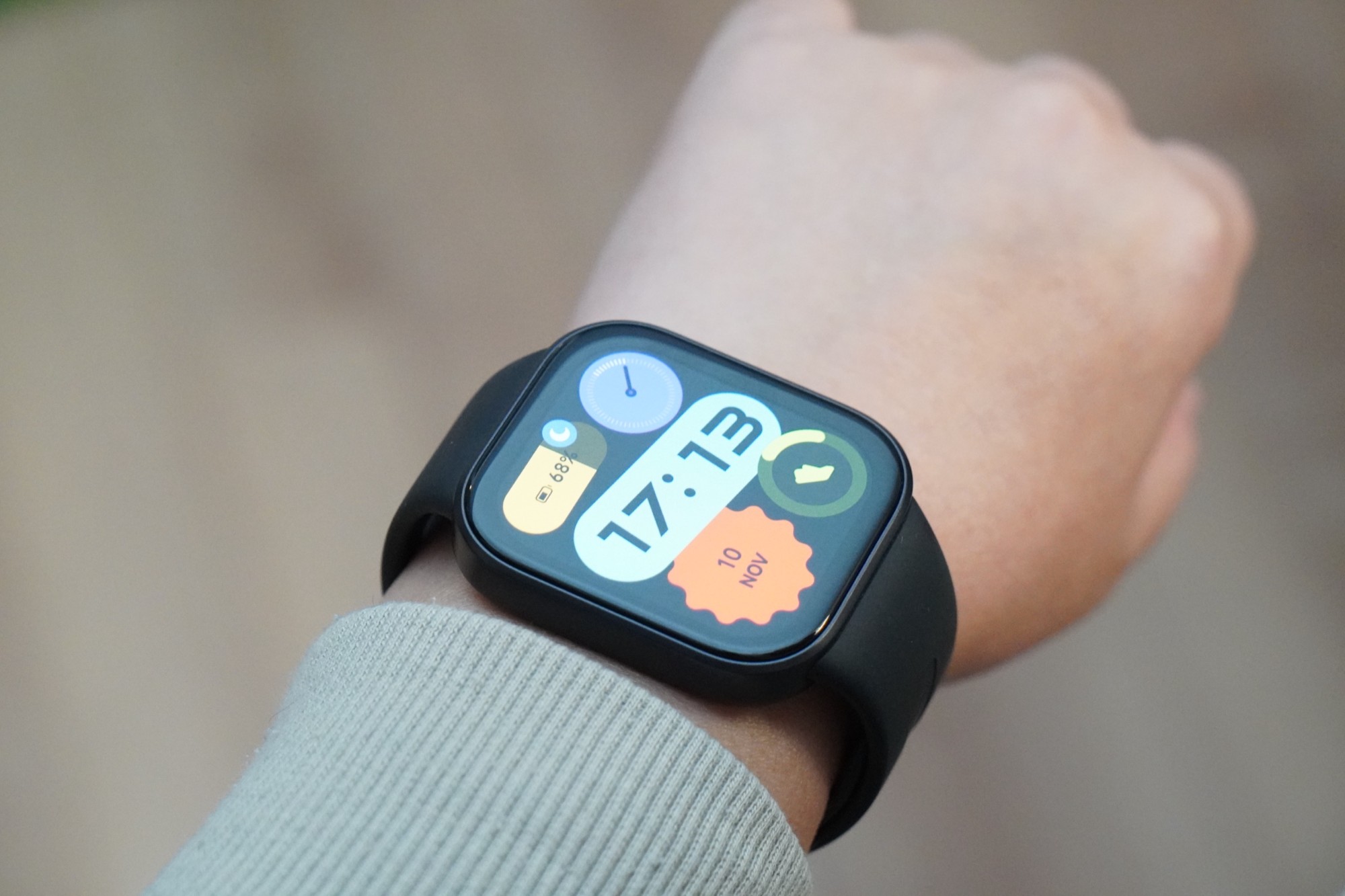
Apple Watchを着けていれば、iPhoneを取り出さなくても手首から探せます。Apple Watchの「探す」アプリでAirPodsを選ぶと位置を確かめられ、「サウンドを再生」で音を鳴らせます。紛失モードのオン・オフもApple Watchから操作できます。
Apple Watchから探すときは、Wi-Fiかモバイルデータ通信につながっている必要があります。置き忘れの通知もApple Watchに届くので、iPhoneをカバンに入れていても、手首の振動で気づけます。
何個もなくしてから買い足すより、今使っているAirPodsで「探す」ネットワークと「手元から離れたときに通知」がオンになっているかを、まず確かめておくと安心です。AirPodsやApple Watchの便利な使い方は、下の関連記事もあわせてご覧ください。
Source: Appleサポート「AirPodsを探す」
Appleサポート「紛失したAirPodsを『探す』で見つける」
あわせて読みたい関連記事
自分のものではないAirPodsが近くにあると通知される仕組みはこちら
「知らないAirPodsがバッグに入っていた」──Xの投稿をきっかけに広がる“位置情報ストーキング”への注意喚起
Apple WatchからiPhoneを鳴らして探す方法も紹介しています
Apple Watchの「あまり知られていない便利機能」7選|iPhone探し・Apple TV操作・睡眠時無呼吸通知まで
カバンの中のiPhoneの通知を手首で受けるコツ
Apple Watchがあればバッグにスマホを入れていても通知を見逃さない!安心の使い方を徹底解説
AirPods Pro 3で心拍数を測る方法
AirPods Pro 3の心拍数の測り方と確認方法|Apple Watchなしでワークアウト中に記録 測れないときの対処も
目的別・記事の見つけ方
「どのスマートウォッチを買えばいい?」「買ったけど使い方が分からない」。そんなときに最初に読んでほしい記事を、目的ごとに選びました。はじめての1台選びから、買ったあとの使い方まで。目的に合わせて読んでほしい記事を選びました。