Table of Contents
Googleが初めて出すトラッカータグ「Google Pixel Tag」が、2026年11月11日に発売されました。価格は1個5,010円、4個セットが16,940円です。鍵や財布、かばんに付けておくと、Androidのスマートフォンの「Find Hub」アプリで場所を探せます。発売に先立ってGoogleから実機を借りられたので、開封からセットアップ、音を鳴らして探すところまでを試しました。
試してみていちばん印象に残ったのは、近づくと画面に距離が表示され、同時にタグから音を鳴らして探せるので、なくした物を見つけやすそうなことです。見た目がスタイリッシュなのも気に入りました。
本記事で紹介したGoogle Pixel Tagは、Googleより貸与を受けて執筆しています。記事の内容は実際に使用したうえでの評価であり、提供元による内容の指定や事前確認は受けていません。
Google Pixel Tagは1個5,010円 4個セットは16,940円
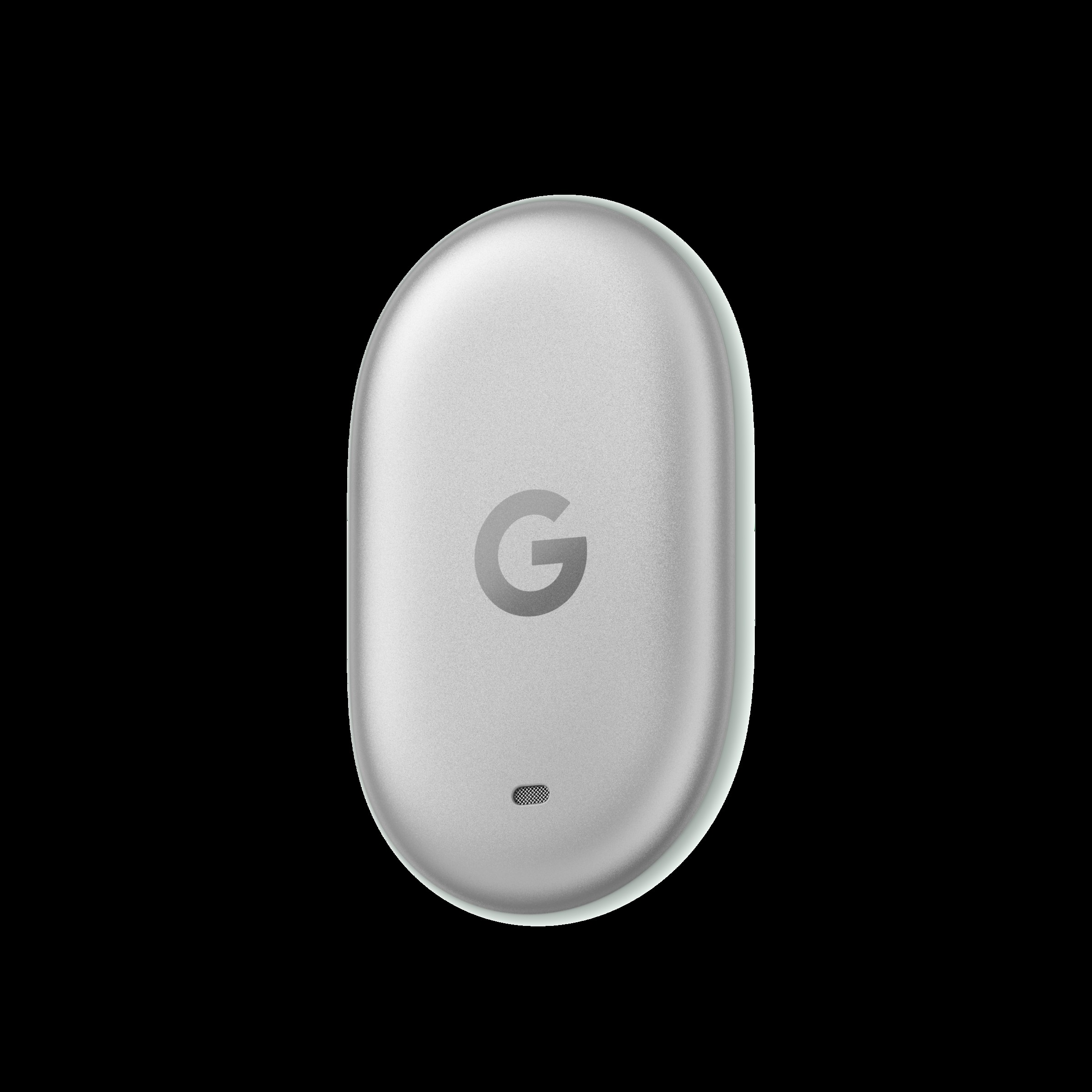
対応するのはAndroid 9以降のスマートフォンで、iPhoneでは使えません。Google Storeに載っている主な仕様は次のとおりです。梱包材にはプラスチックを使っていません。
| 価格 | 1個パック 5,010円/4個パック 16,940円 |
|---|---|
| 大きさ | 幅28mm × 高さ46.1mm × 厚さ5.4mm |
| 重さ | 11.8g(電池を除くと8.8g) |
| 素材 | ポリカーボネートとメタル |
| 色 | Fog |
| 防水防塵 | IP67(水深1mで最長30分) |
| 通信方式 | Bluetooth Channel Sounding、超広帯域無線(UWB) |
| 電池 | コイン型リチウム電池CR2032(自分で交換できる)、1年以上持続 |
| 対応OS | Android 9以降のスマートフォン |
| センサー | 加速度計 |
| スピーカー | 内蔵 |
| 保証 | 1年 |
| パッケージ内容 | Google Pixel Tag |
Androidの「Find Hub」で探す忘れ物トラッカー

Pixel Tagは、なくしやすい物に付けておき、スマートフォンから場所を確かめるための小さなタグです。タグの位置は、Androidの「Find Hub」アプリの地図に表示されます。登録したタグは、Find Hubアプリで最大10人と共有できます。
Bluetoothが届く範囲では、タグの音を鳴らして探せます。Bluetoothが届かない場所にあっても、10億台を超えるAndroid端末でできたネットワークを使って位置を探す仕組みで、位置の情報はエンドツーエンドで暗号化されます。
置き忘れたときに知らせる通知も設定できます。反対に、自分のものではないタグが一緒に移動しているときは、スマートフォンに警告が出て、どうすればいいかが案内されます。Pixel Watchからタグの位置を確かめたり音を鳴らしたりもでき、Pixel Budsを着けていれば、Geminiに話しかけて代わりにタグを鳴らしてもらえます。
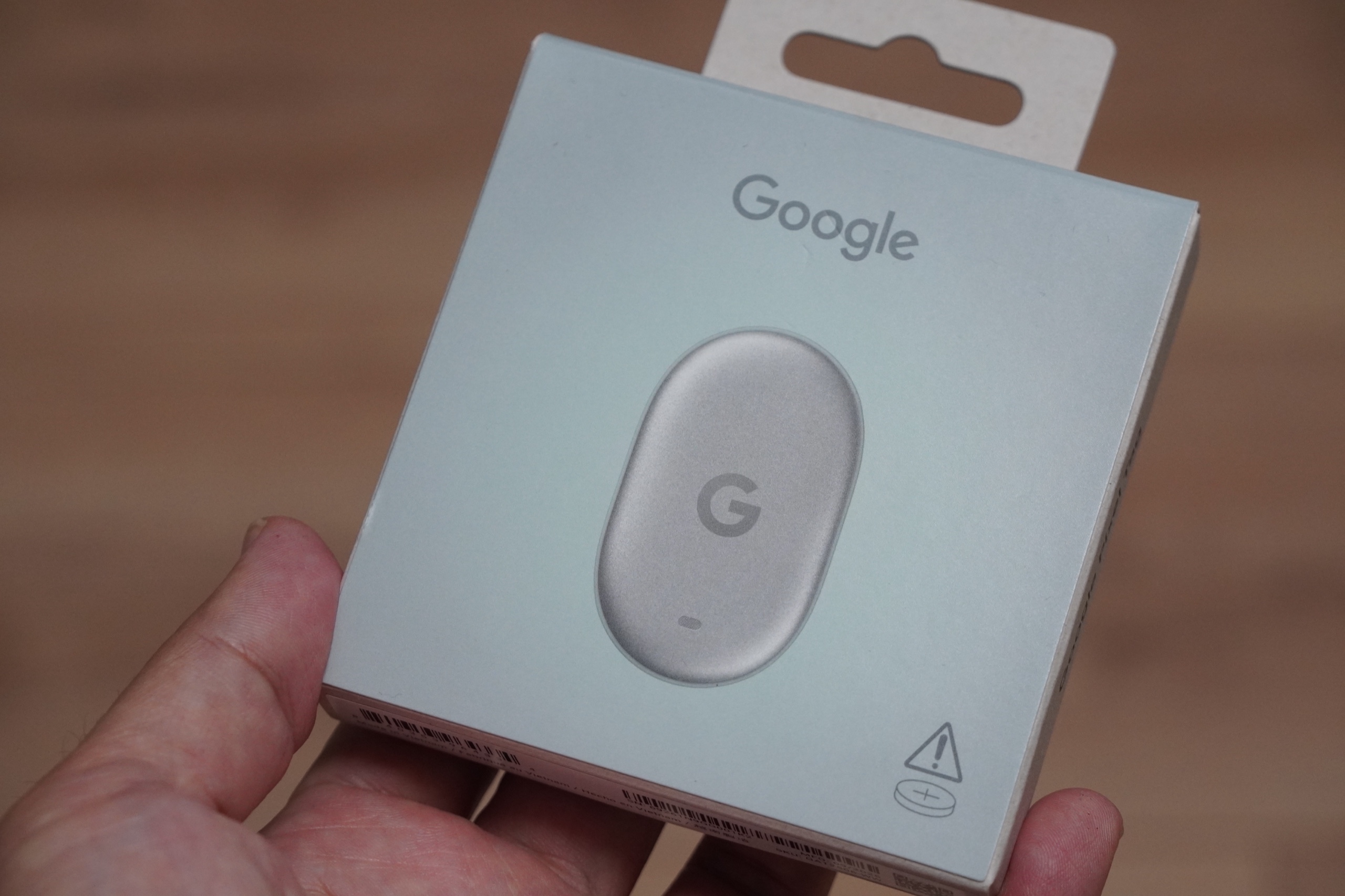
開封と同梱物
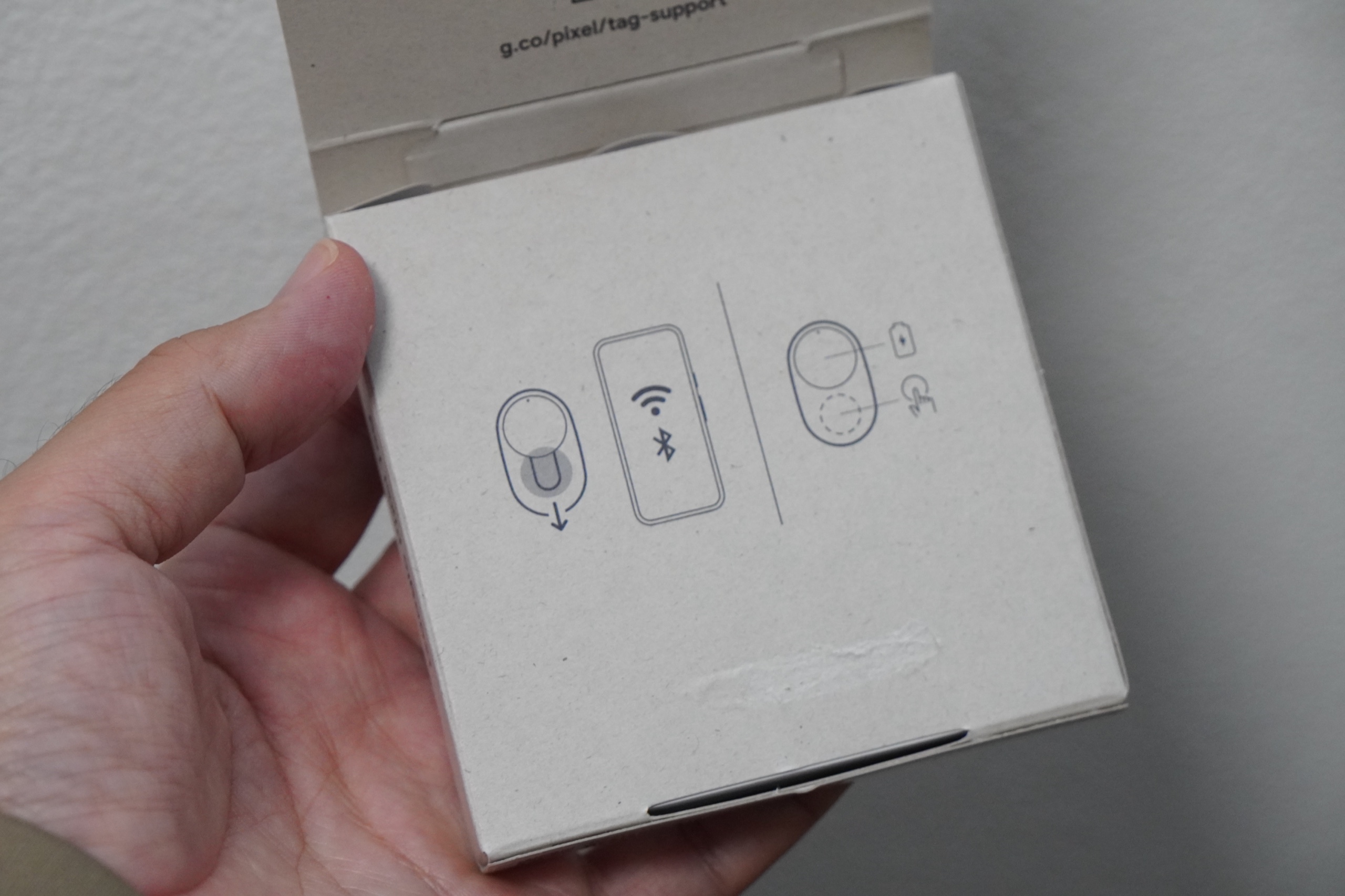
箱に入っているのはタグ本体と説明書だけで、キーリングやケースは付いていません。箱の裏には、電池の絶縁シートを引き抜く、スマートフォンとつなぐ、ボタンを押す、という手順が絵で描かれています。
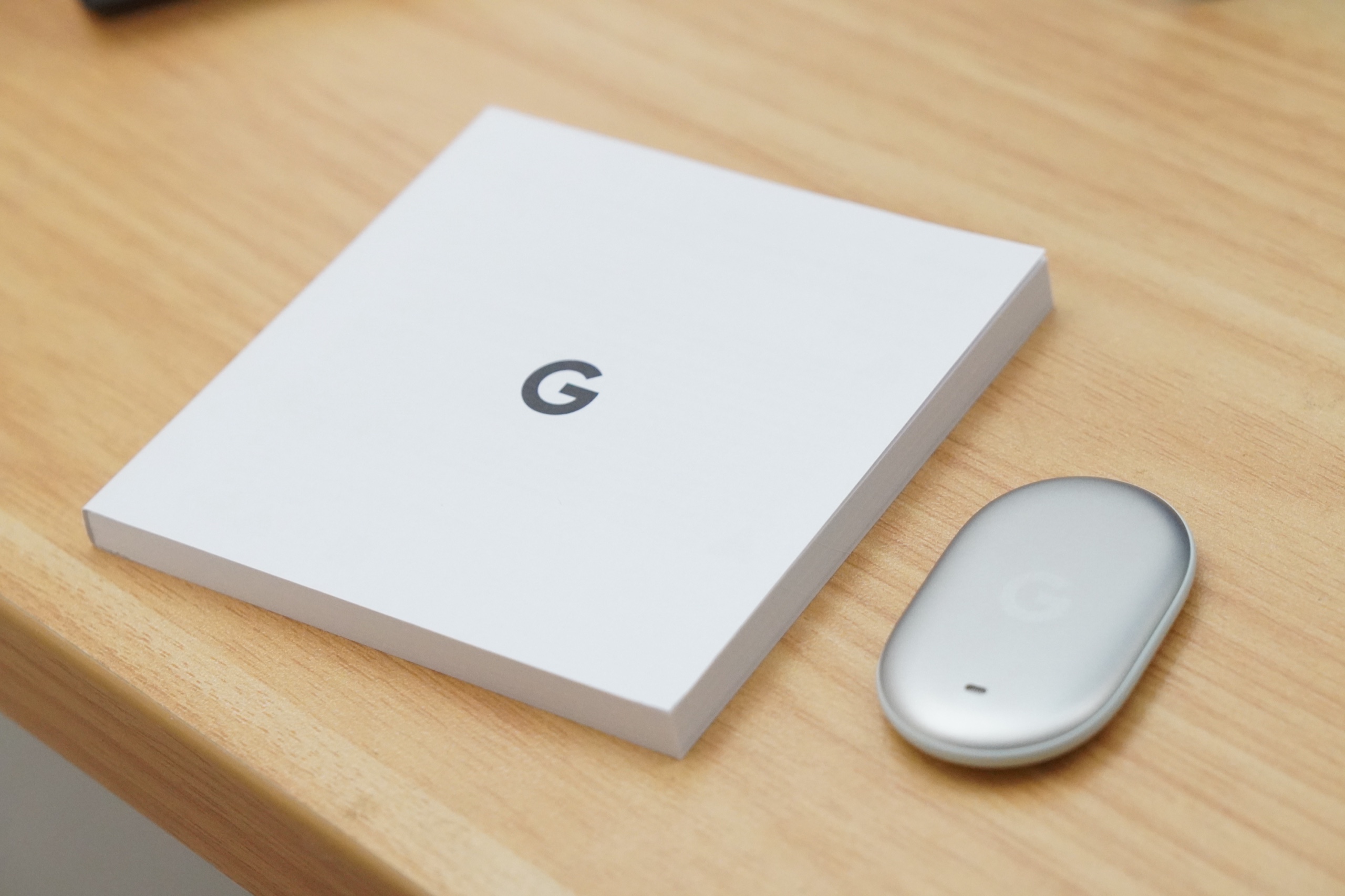
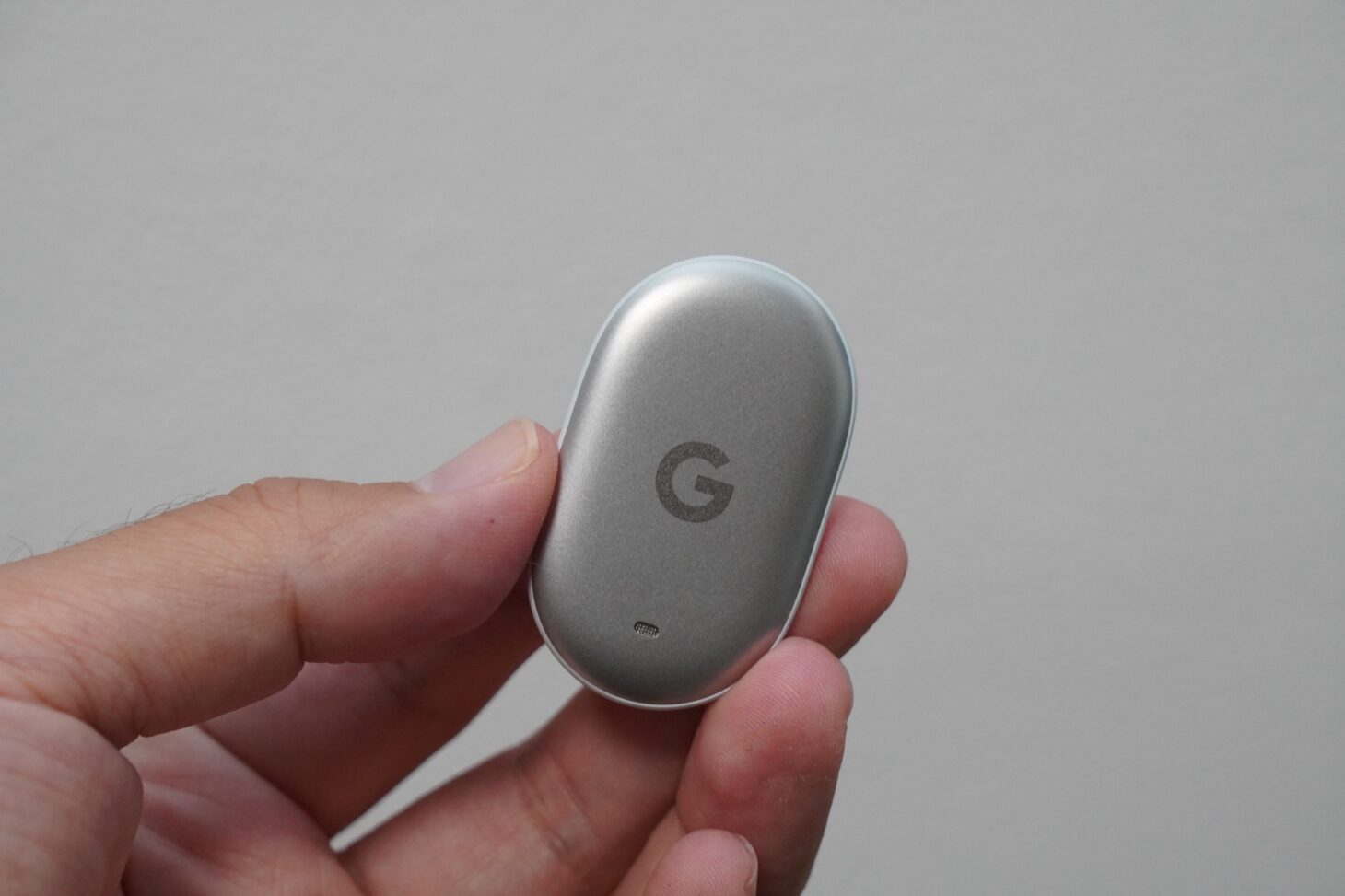
ステンレスの薄いタグで防水防塵はIP67
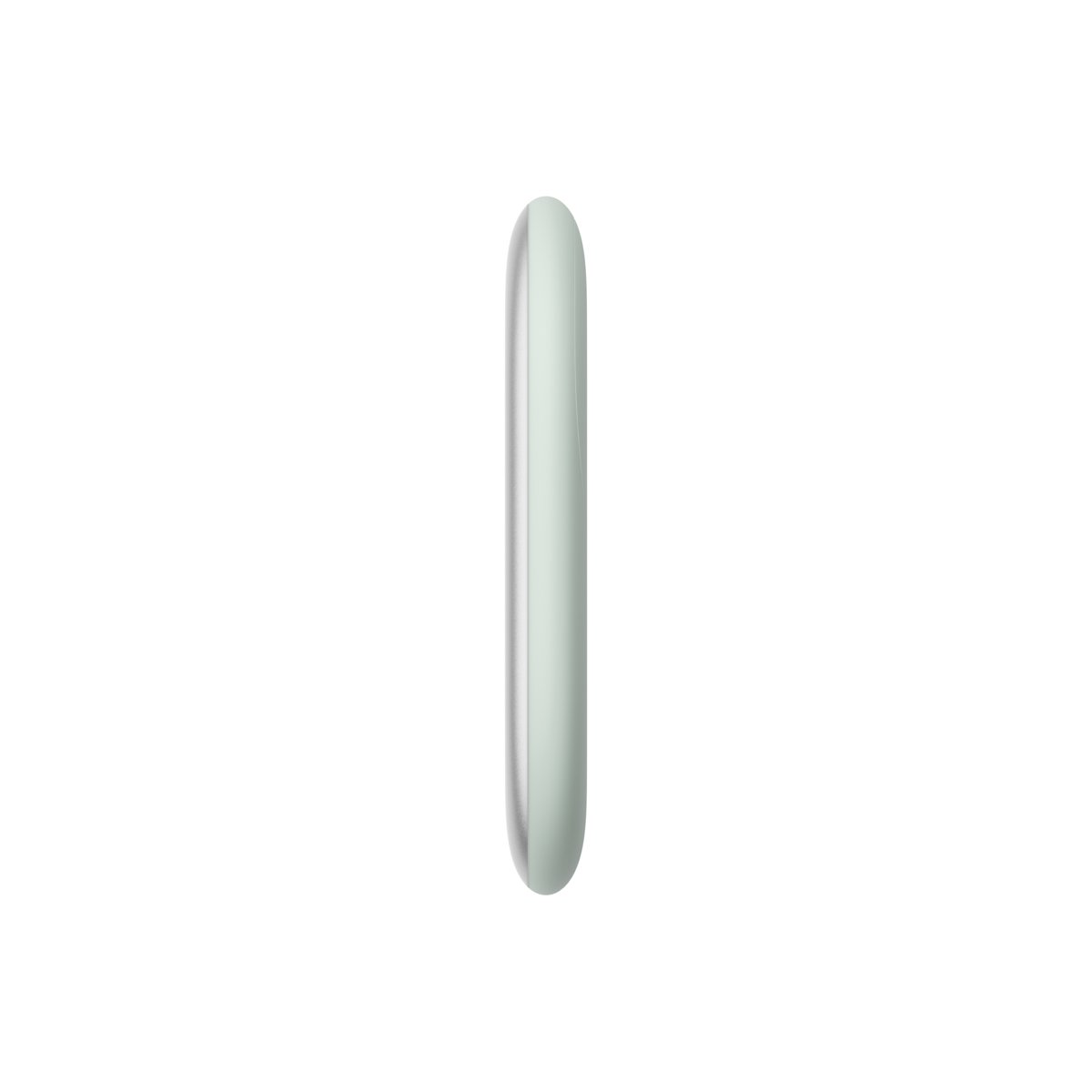
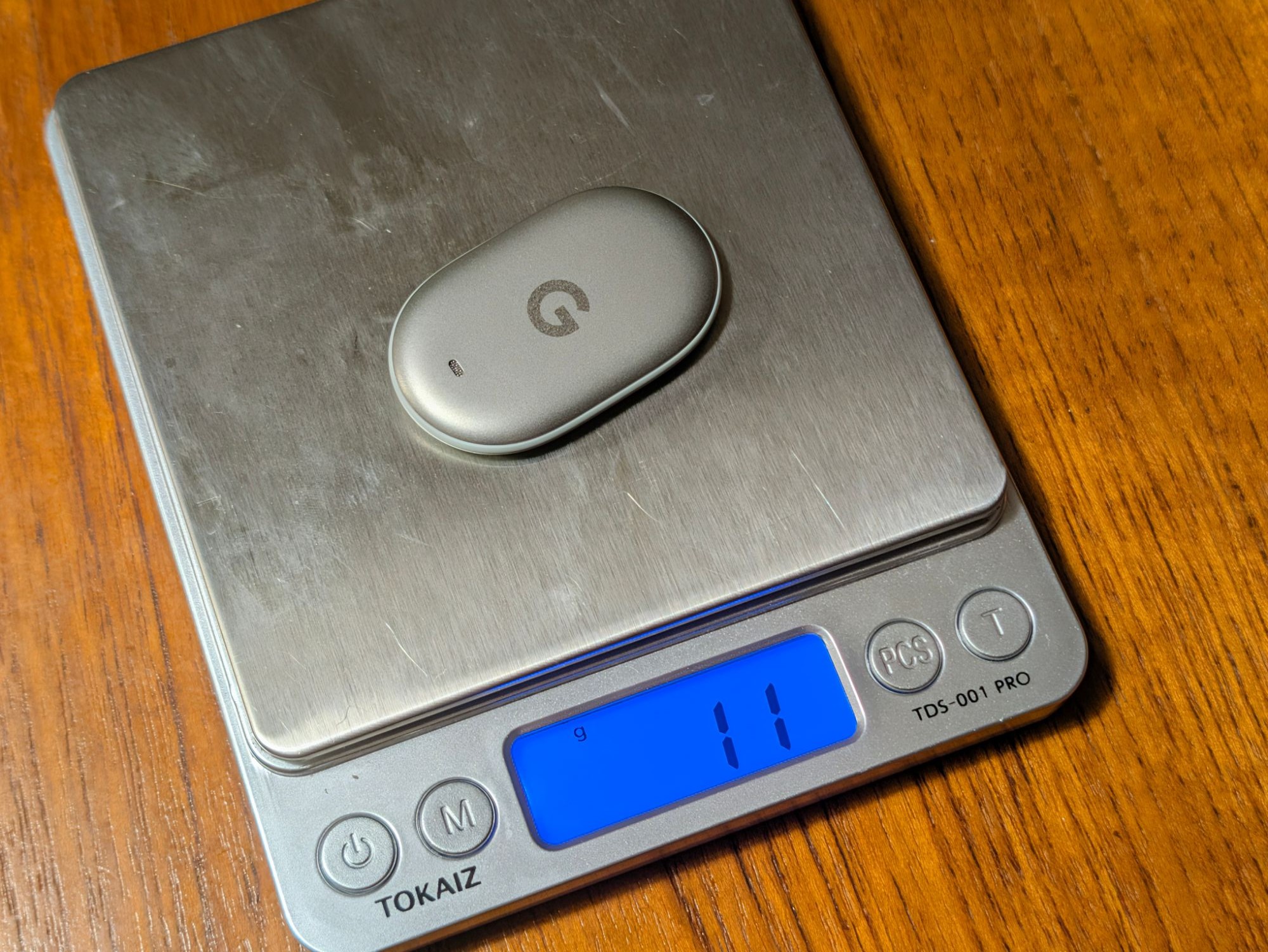
大きさは縦46.1mm、横28mm、厚さ5.4mmで、重さは電池込みで11.8g(電池を除くと8.8g)です。編集部のキッチンスケールに載せると、表示は11gでした。色はFogの1色です。
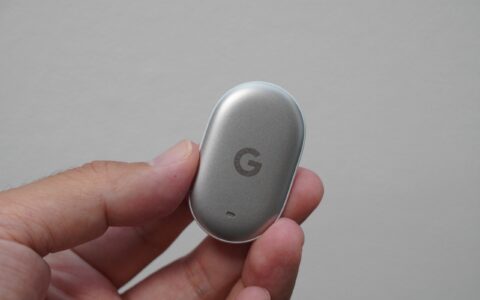
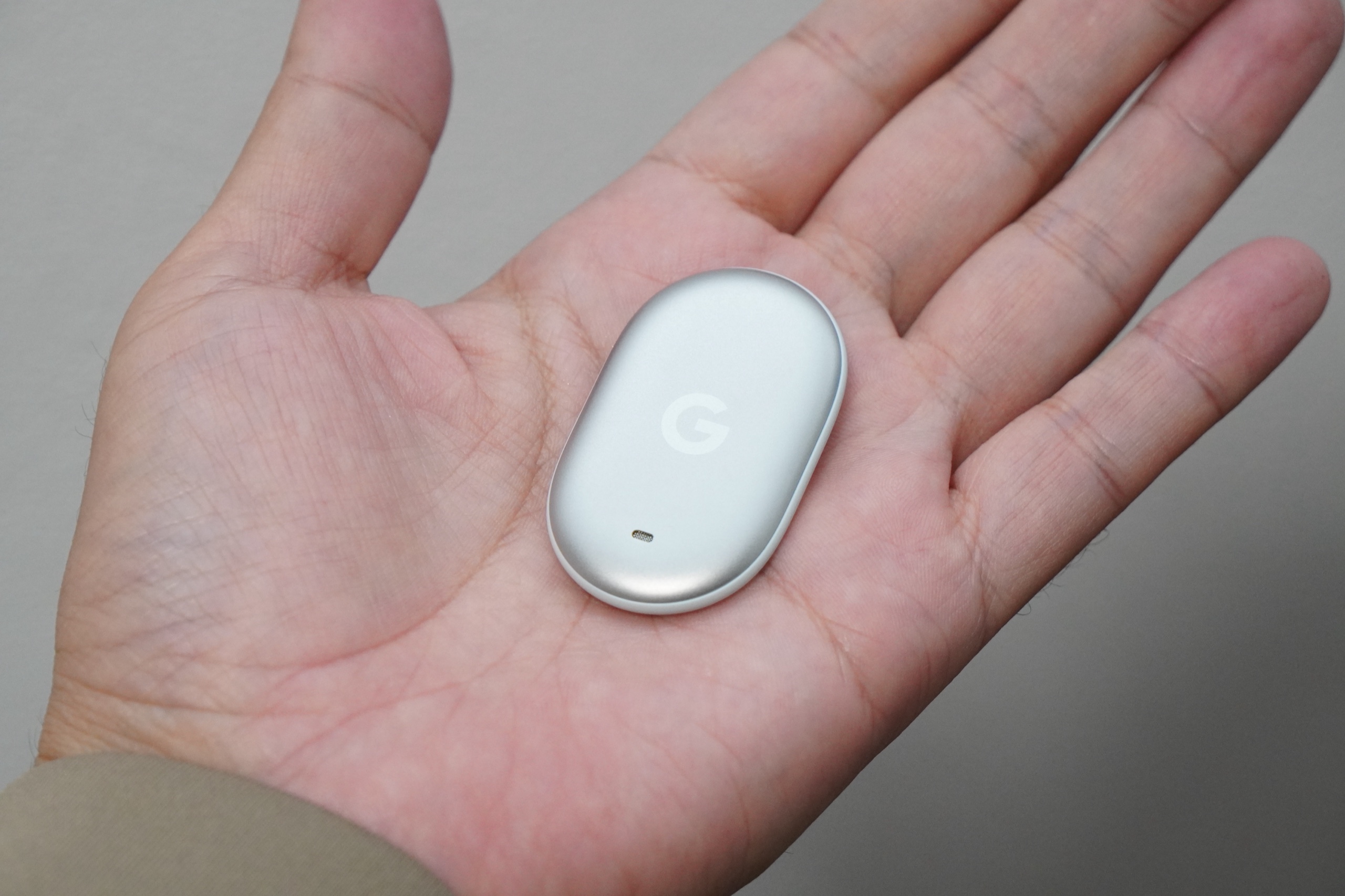
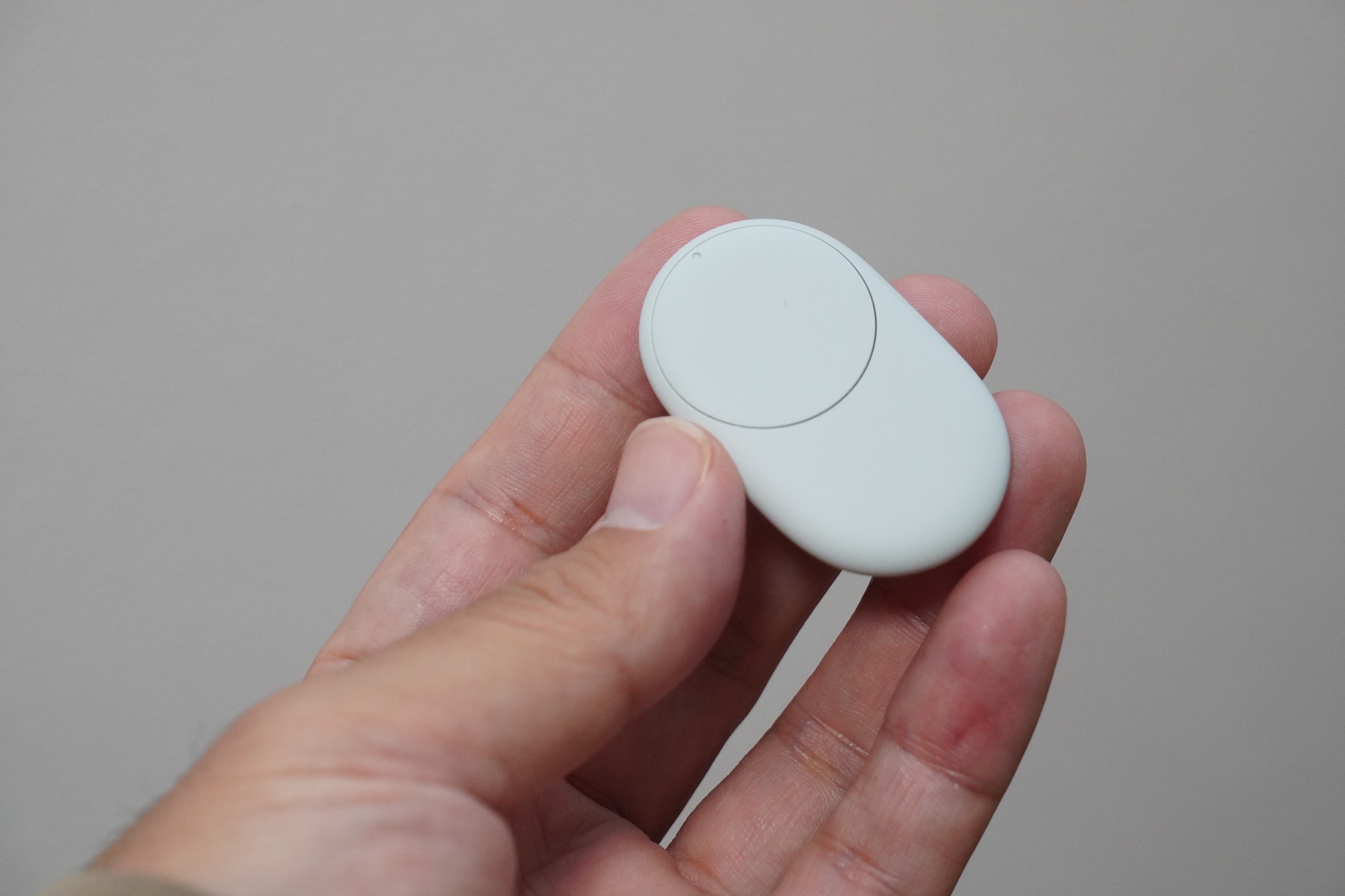
手に持つと軽く、小さく感じます。表側は金属で、さらっとした手ざわりです。裏側は少しゴムのような手ざわりの素材で、あまり滑らないように感じました。
AppleのAirTagが丸い形なのに対して、Pixel Tagは細長い形が特徴です。色合いもおしゃれで、手に取ると見た目に高級感があります。
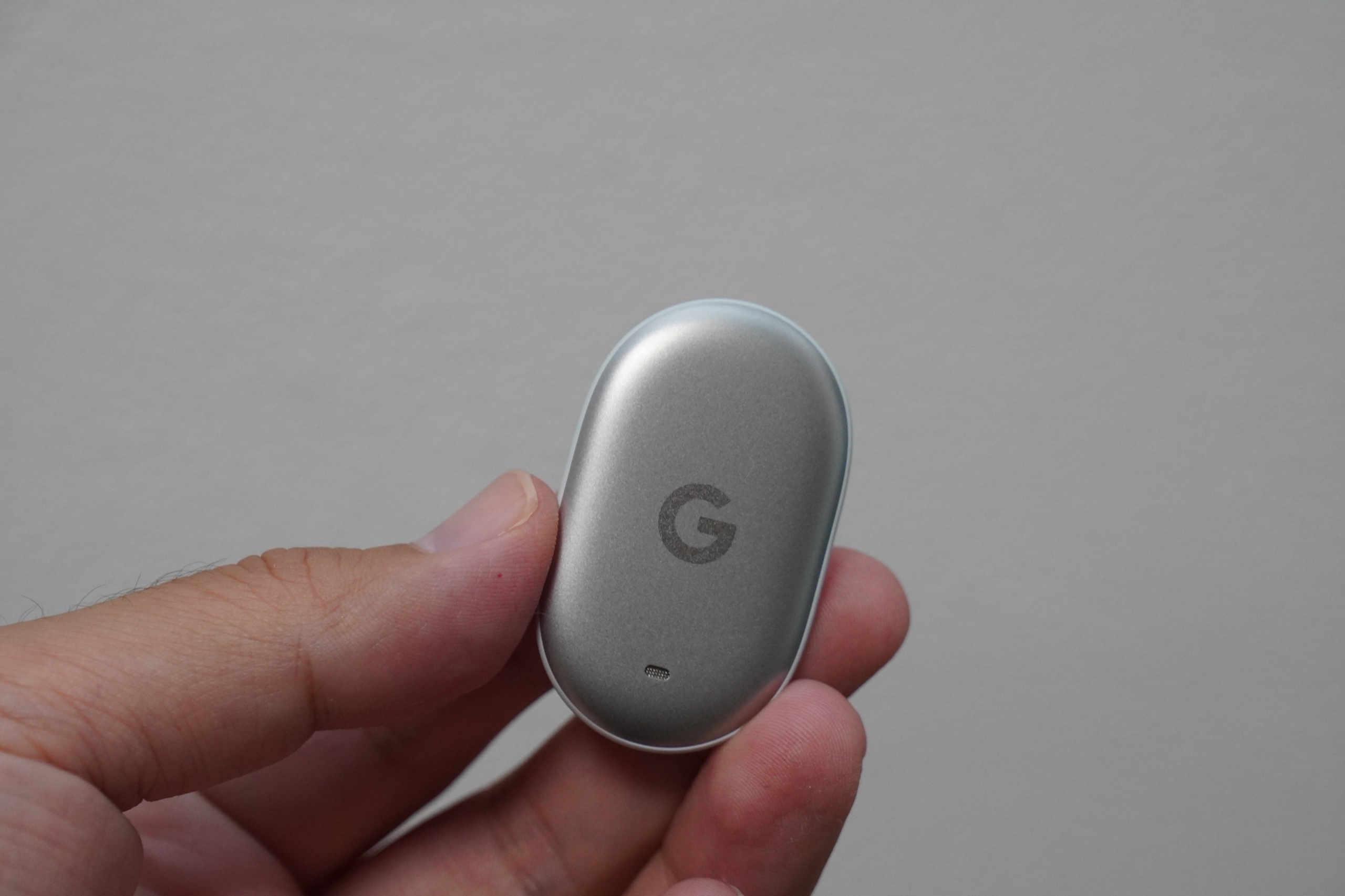
素材はポリカーボネートとメタルで、Googleは曲げや亀裂に強いステンレススチール製だと紹介しています。防水防塵はIP67で、水深1mで最長30分の浸水に耐えるとされています。ただし、Googleは完全な防水・防塵ではないとしていて、雨に降られる程度の日常の水濡れまでと考えておくのが安心です。
本体にキーリングを通す穴はありません。鍵やかばんに付けて持ち歩くなら、タグを入れて留めるホルダーなどを別に用意することになります。
Amazonでは、すでに「Google Pixel Tag対応」をうたうシリコンやTPUのケースが、キーリングやカラビナの付いたものも含めて1,000円前後から売られています。ただし編集部では試しておらず、実物にぴったり合うかは確かめていません。
絶縁シートを抜いてスマートフォンに近づけるとセットアップが始まる
セットアップは、タグの絶縁シートを抜いてスマートフォンに近づけるところから始まります。裏側の電池のところに差し込まれた紙の絶縁シートを引き抜くと、「ピー、ピー」と電子音が鳴り、電源が入ったことが分かりました。
そのまま、今回使ったGoogleのPixel 11 Proに近づけると、画面にPixel Tagが表示されました。
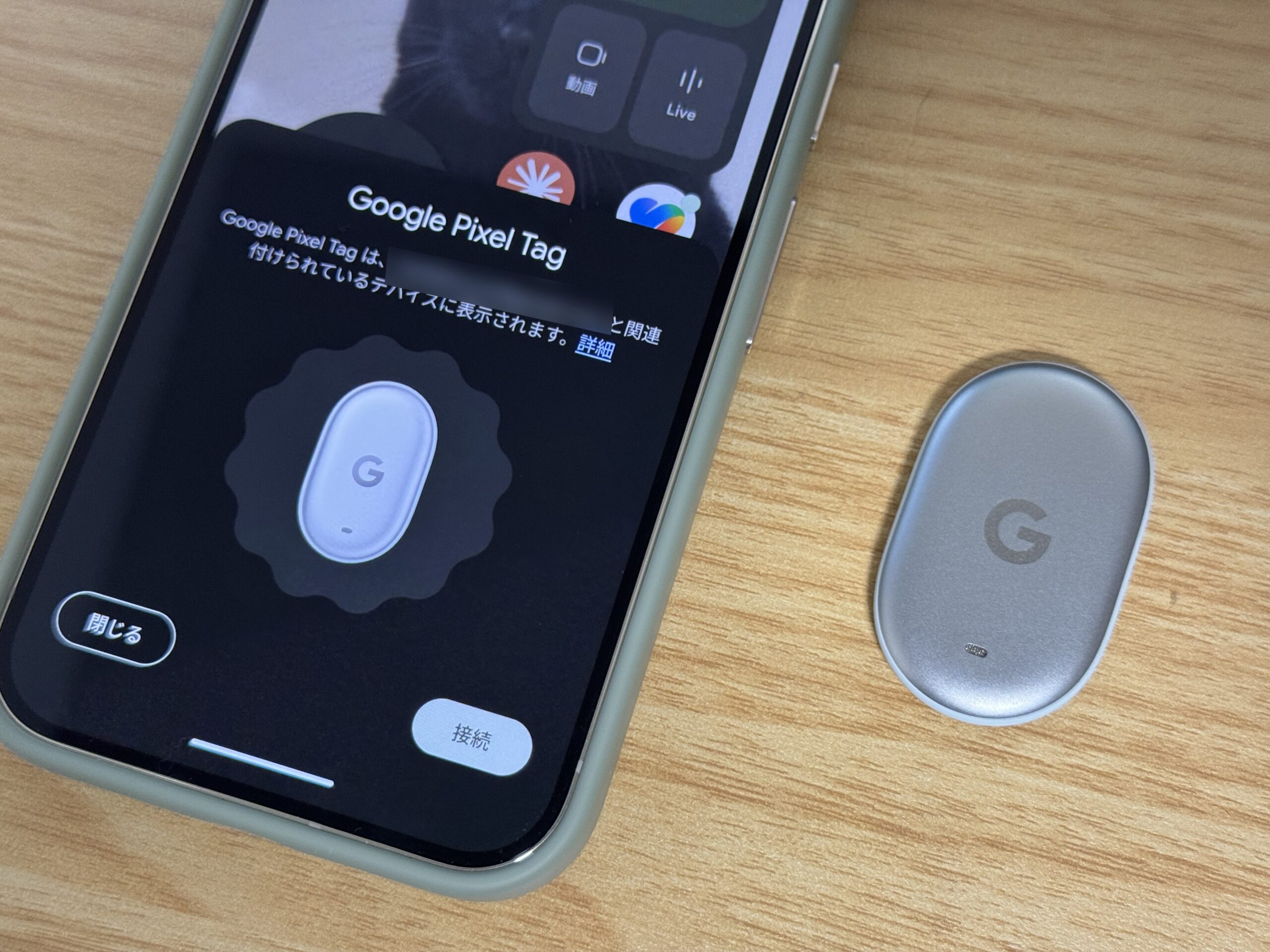
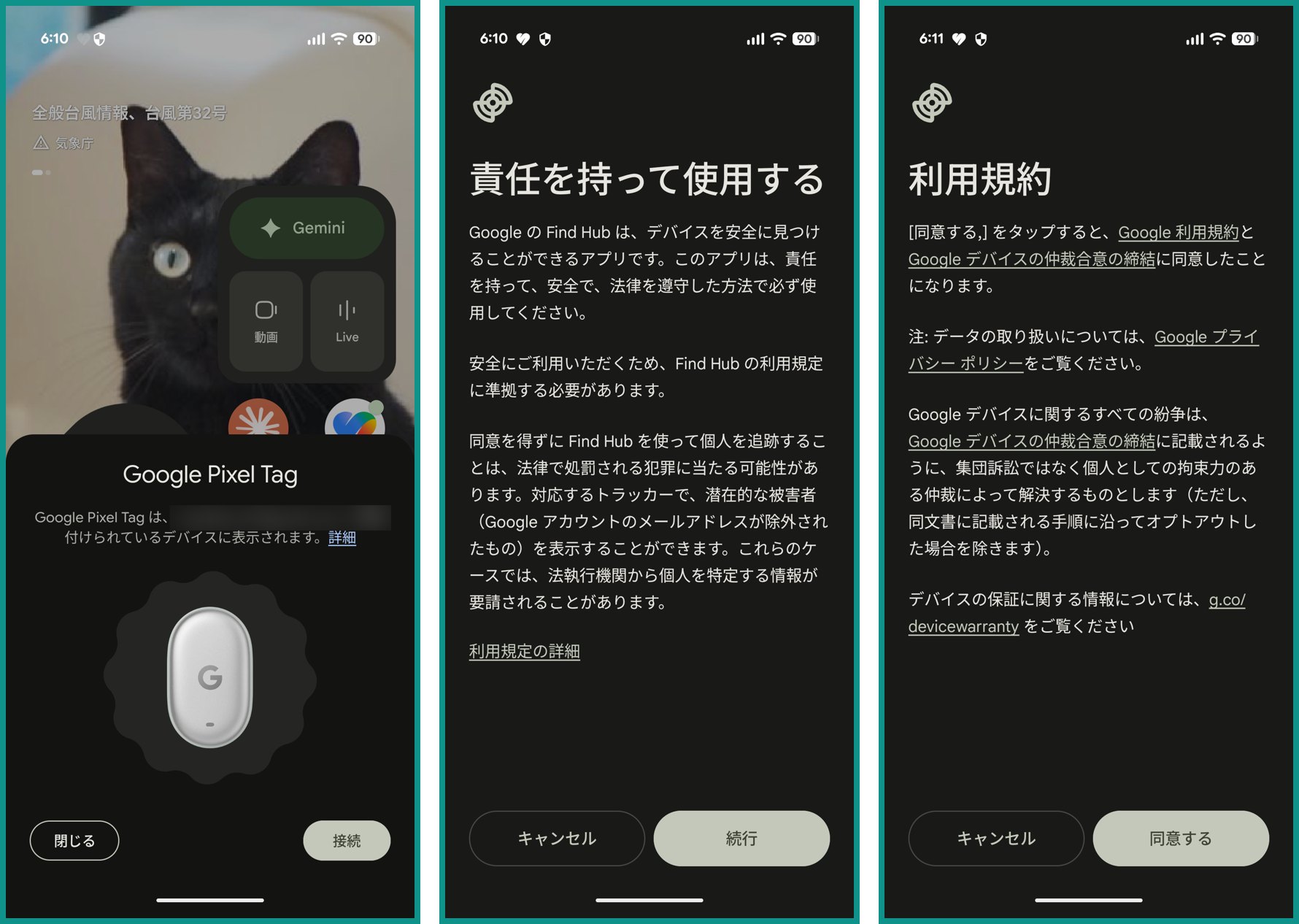
画面の流れは次のとおりです。「接続」を押すと、まず「責任を持って使用する」という画面が出ます。同意を得ずにFind Hubで人を追跡することは、法律で処罰される犯罪に当たる可能性がある、という注意書きです。
続けて利用規約に同意すると「Find Hubに追加しています」と表示され、カテゴリーを選ぶ画面に進みます。カテゴリーはカメラ、キー、スマートフォン、タブレット、ノートパソコン、バッグ、ヘッドフォン、旅行バッグ、自転車などから選べ、今回は「バッグ」を選びました。名前は自動で「(アカウント名)さんのバッグ」となり、この画面で書き換えられます。
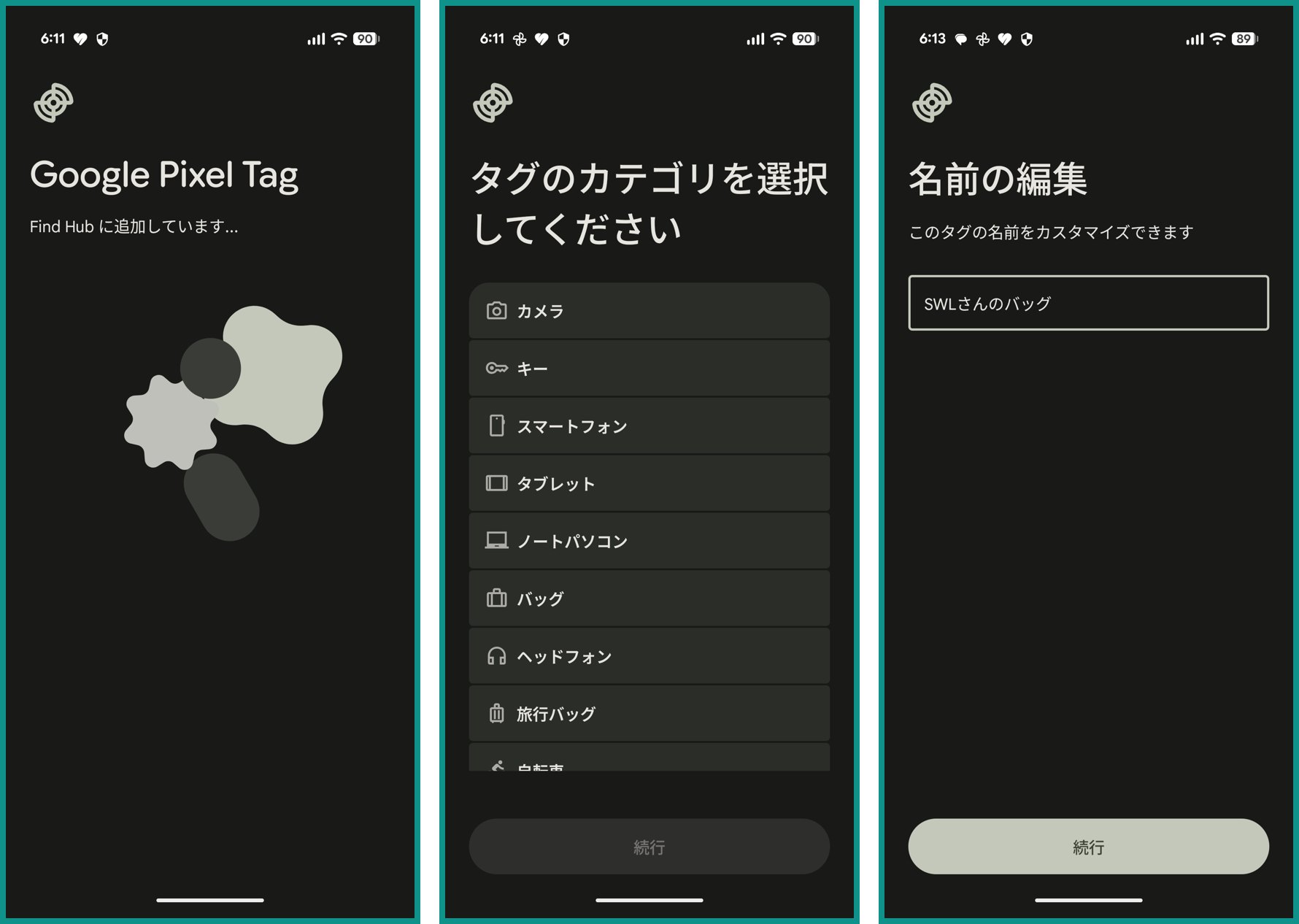
最後の「次のステップ」の画面には、「このスマートフォンを鳴らす」「名前の編集」「カテゴリを編集」「このタグの音量を調整する」の4つが並びます。スマートフォンに画面が出てからここまで、スクリーンショットを撮りながらでも2〜3分でした。
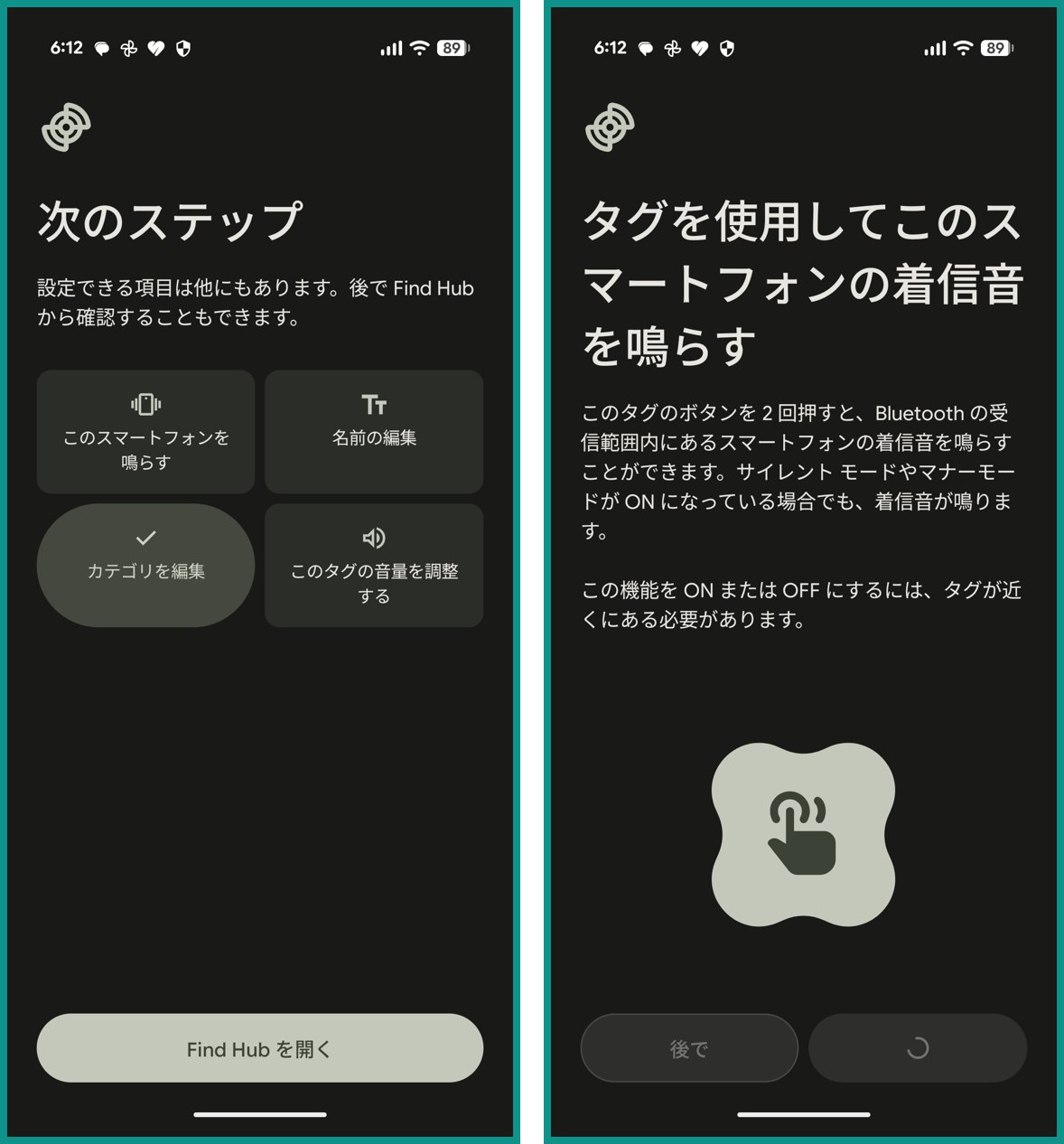
登録が終わると、Find Hubアプリの地図に、いまタグがある自宅の位置がしっかり表示されました。
タグを鳴らして探せて タグのボタンでスマートフォンも鳴らせる
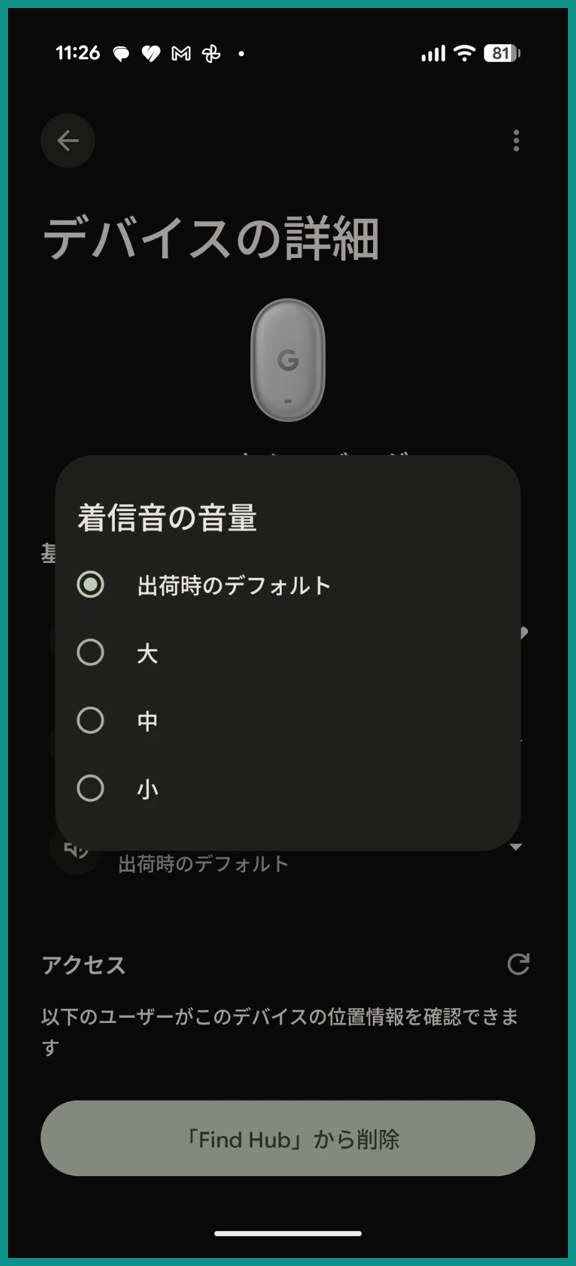
本体にはスピーカーが入っていて、Find Hubアプリから音を鳴らせます。実際にPixel 11 Proから操作すると、タグから音が鳴りました。音量は初期設定のままでも、しっかり聞こえる大きさです。
音量はFind Hubアプリのタグの「デバイスの詳細」にある「着信音の音量」で、「出荷時のデフォルト」「大」「中」「小」から選べます。
逆に、タグのボタンを2回押すと、見当たらないスマートフォンのほうを鳴らせます。ボタンはタグの裏側にあり、丸い電池のふたがないほうの中央あたりを押します。
この機能は、セットアップの最後に出る「次のステップ」の画面で「このスマートフォンを鳴らす」をオンにしてから使います。設定の画面によると、Bluetoothが届く範囲にあるスマートフォンなら、サイレントモードやマナーモードでも着信音が鳴ります。オンとオフを切り替えるときは、タグが近くにある必要があります。
「付近を探す」は3mほどから距離を表示 数十cmで「近くにあります」
Find Hubで初めてタグを開いたときは「付近のデバイスへのアクセスを許可」という表示が出ます。デバイスを探したり音を鳴らしたりするのに必要な権限で、許可すると「現在近くにあります」「バッテリー OK」と表示され、「付近を探す」が使えるようになりました。
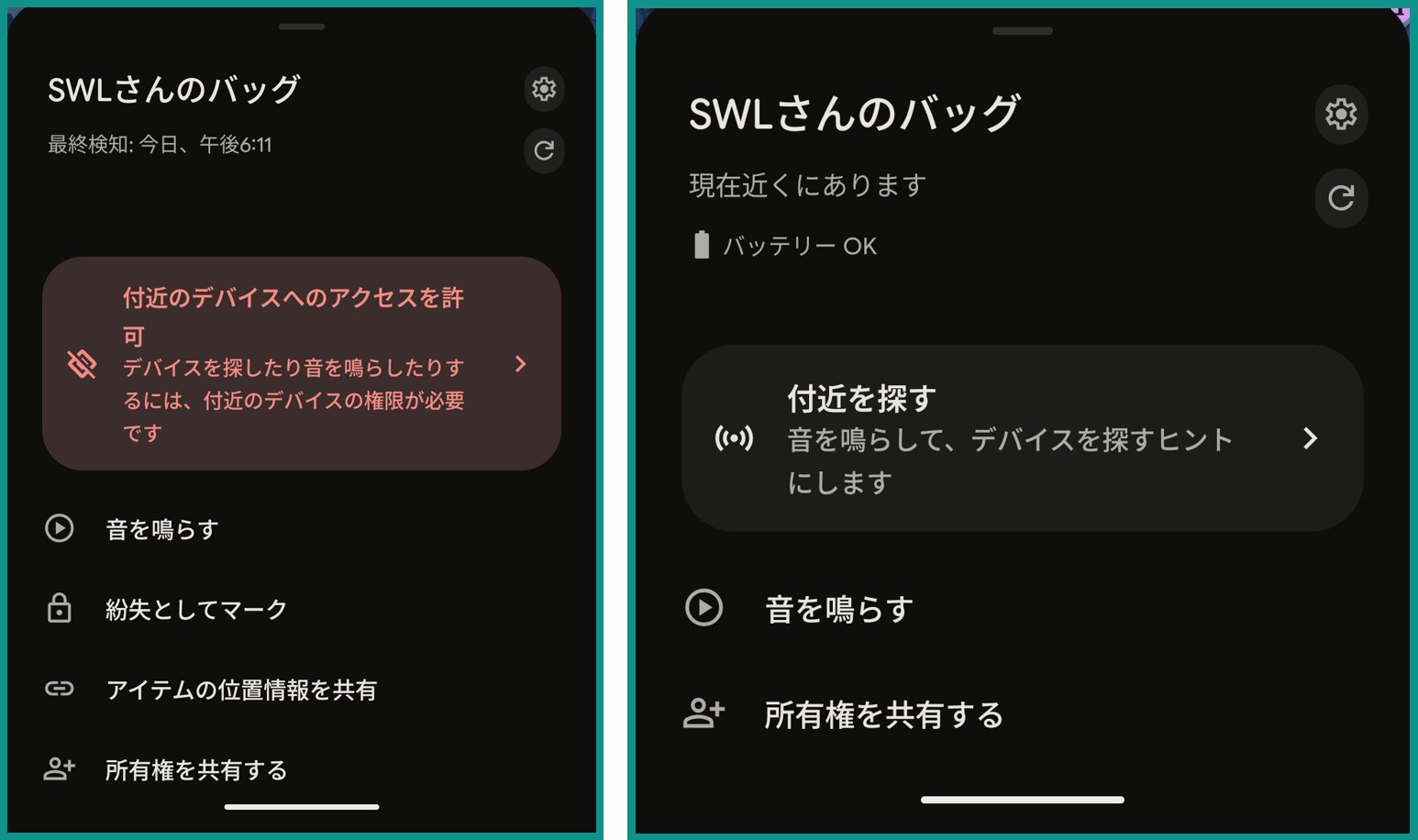
「付近を探す」では、超広帯域無線(UWB)とBluetooth Channel Soundingを使い、タグまでの距離と方向を画面で案内します。使うにはUWBに対応したAndroidのスマートフォンが必要で、Googleはペアリングしたスマートフォンから最大50mの範囲で動作するとしています。
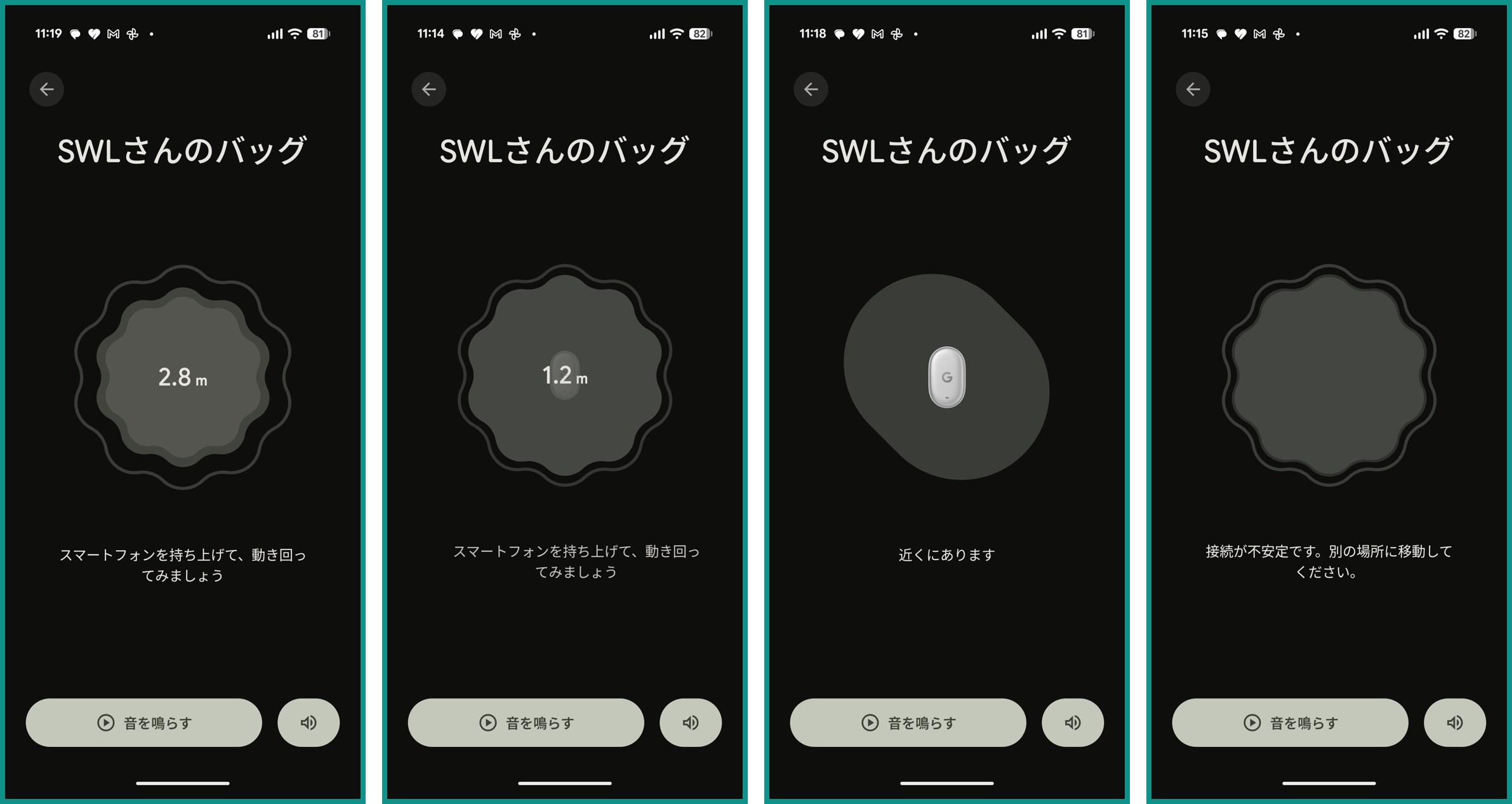
今回使ったPixel 11 Proで「付近を探す」を開き、自宅の中でタグに近づいていくと、3mほどの距離まで来たところで、画面に「2.8m」のように距離が表示されました。さらに数十cmまで近づくと、「近くにあります」という表示に変わります(3mを超えたところで距離が出なかったのは、電波の状況などもありかもしれません)。
距離が出ているあいだ、画面には「スマートフォンを持ち上げて、動き回ってみましょう」と表示されます。電波の状態によっては「接続が不安定です。別の場所に移動してください。」と出ることもあります。タグから音を鳴らす機能と組み合わせれば、かなり見つけやすいと感じました。
電池は1年以上持つ 切れたら自分で交換
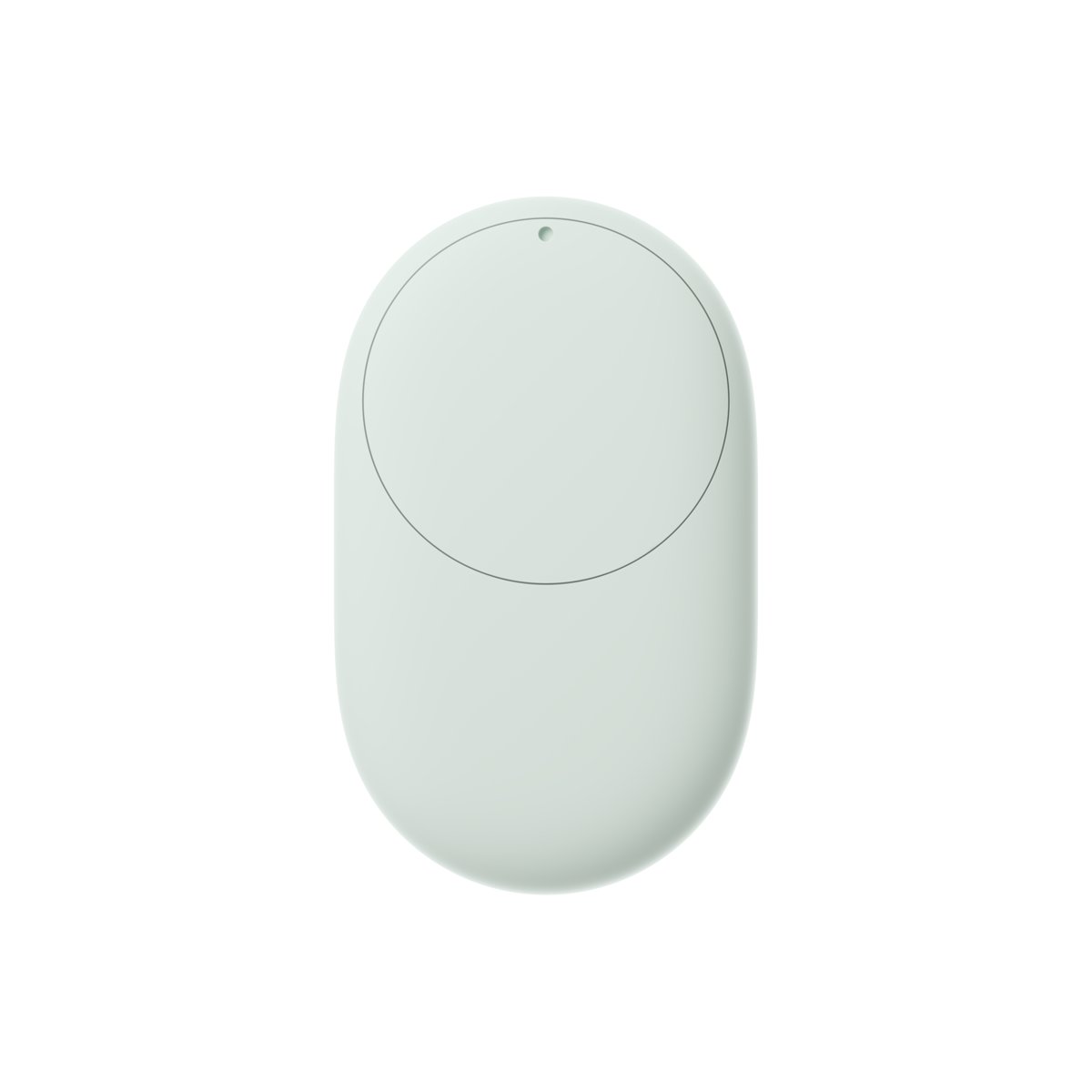
電池はコイン型のCR2032で、1年以上持ち、切れたら自分で交換できます。Googleは、実際の電池の持ちは使い方によって短くなる場合があるとしています。
今後は、外出先でタグを少し離れた場所に置いて実際に探してみるなど、置き忘れたときの通知とあわせて試し、あらためてレポートする予定です。ほかの忘れ物トラッカーや、Googleの新製品は下の関連記事で紹介しています。
Source:Google Japan Blog(Google Pixel Tag で大切なものをいつでも手元に)、Google Store(Google Pixel Tag)
画像提供:Google(本体の裏面・側面)
あわせて読みたい関連記事
Pixel Tagが発表されたときの価格や仕様は、こちらで紹介しています。
Google が忘れ物トラッカー「Google Pixel Tag」を発表|1個5,010円・4個16,940円で11月発売、UWB 搭載の Android 専用
同じ日に発表されたPixel 11とPixel Watch 5は、こちらにまとめています。
Google Pixel 11 と Pixel Watch 5 の発表内容まとめ|価格・発売日から会場で見てきた新機能まで
iPhoneにも対応するサムスンのタグは、韓国で発売されています。
Galaxy SmartTag3が韓国で10月7日発売|コンパスビュー60m・電池最大550日・iPhone対応 日本発売は未定
Appleの「探す」とGoogleのFind Hubの両方に対応するアクセサリーもあります。
ベルキンがIFAベルリン2026に出展|Apple「探す」とGoogle「Find Hub」両対応の紛失防止アクセサリー
紛失防止タグを人の居場所を追うために使うと、違法になる場合があります。法律の中身はこちらで解説しています。
紛失防止タグで人の居場所を追う行為は違法|改正ストーカー規制法はイヤホンなど位置を特定する機器も対象
Googleの新製品やレビューは、こちらのタグにまとめています。
Googleの記事一覧
目的別・記事の見つけ方
「どのスマートウォッチを買えばいい?」「買ったけど使い方が分からない」。そんなときに最初に読んでほしい記事を、目的ごとに選びました。はじめての1台選びから、買ったあとの使い方まで。目的に合わせて読んでほしい記事を選びました。