Table of Contents
Apple Watchが見当たらないときは、まず場所を確かめ、戻ってこなさそうなら紛失モードに切り替えて、消去は最後の手段に回します。順番を間違えると、追跡できなくなることがあるからです。
「探す」アプリの基本の操作はiPhoneからApple Watchの場所を探す方法&紛失モードの設定法を解説!で紹介しています。ここでは、Apple公式の情報を参照しながら、見つからないときに何をどの順で進めるかを整理します。
まずiPhoneの「探す」で場所を確かめる
iPhoneの「探す」アプリで「デバイス」を開き、Apple Watchを選びます。iPhoneの「Watch」アプリから「マイウォッチ」、「すべてのWatch」、対象の情報ボタン、「Apple Watchを探す」と進んでも同じ画面を開けます。
iPhoneが手元にないときは、パソコンなどのブラウザでiCloud.com/findにサインインして確かめられます。
地図に出てこない場合は、Apple WatchがWi-Fi、モバイル通信、ペアリングしたiPhoneのどれにもつながっていないと考えられます。Appleのユーザガイドでは、デバイスが見つからないときは最後に確認された位置情報が表示されると案内しています。地図の場所が今の場所とは限らない点に注意してください。
近くにありそうならサウンドを再生
部屋の中や車の中など、近くにありそうなときは「サウンドを再生」をタップします。Apple Watchから音が鳴るので、ソファの隙間やかばんの底でも見つけやすくなります。音は止める操作をするまで鳴り続けます。
戻ってこなさそうなら紛失モードで支払いを停止
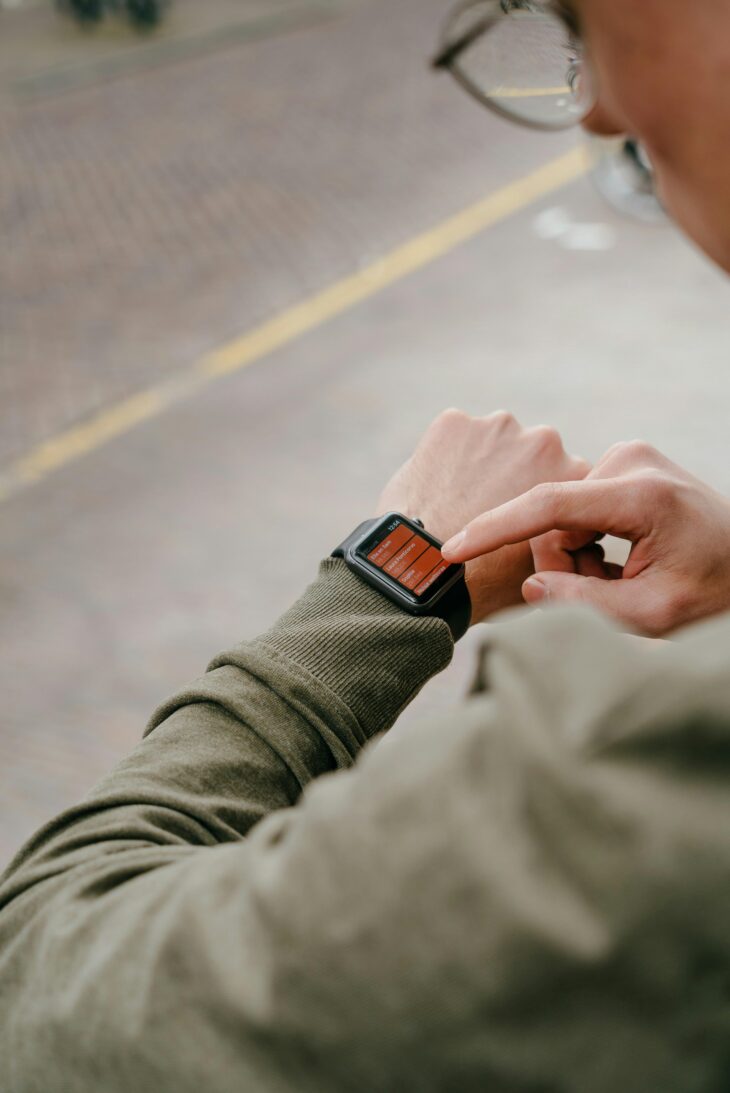
「探す」の「デバイス」でApple Watchを選び、名前の横のボタンから「紛失モード」、「続ける」の順にタップします。連絡を受ける電話番号を入力して「次へ」、Apple Watchの画面に表示するメッセージを入力して「次へ」と進み、「アクティベート」をタップします。
紛失モードにすると、Apple Watchがパスコードでロックされてほかの人が個人情報にアクセスできなくなり、ウォレットに追加したカードでのApple Payの支払いも止まります。設定すると、確認のメールが届きます。iPhoneが手元にないときは、iCloud.com/findからも同じように設定できます。
Apple Watchがオフラインでも設定はできます。連絡先の表示は、オンラインに戻ったときに反映されます。
見つかったら、Apple Watchで「ロック解除」をタップしてパスコードを入力すれば、紛失モードは自動で終わります。iPhoneの「探す」やiCloud.com/findからも解除できます。
消去は見つかる望みがなくなってから
Apple Watchを消去すると、「探す」での追跡もサウンドの再生もできなくなります。Appleも最終手段と位置づけているので、ほかの方法を試してから判断してください。
消去する前でも、登録したカードはApple Accountのサイト(account.apple.com)から削除できます。サインインして「デバイス」でApple Watchを選び、「ウォレットとApple Pay」の「項目を削除」をクリックして確定します。カード会社に連絡するのも有効です。
アクティベーションロックがかかっていれば、Apple Accountとパスワードを知らない人がApple Watchを消去して自分のiPhoneで使うことはできません。
「探す」に出てこないときは警察へ
「探す」は、ペアリングしたiPhoneで設定してあればApple Watchにも自動で設定されます。「探す」を有効にしていなかった場合、Apple WatchをAppleのサービスで追跡する手段はほかにありません。
一覧に出てこないときは、サインインしているApple Accountが正しいかを確かめます。そのうえで、Apple Accountの情報に身に覚えのない変更がないかを見直し、あればパスワードを変更して、警察に届け出ます。シリアル番号の提示を求められることがあります。
置き忘れに備えて「手元から離れたとき」の通知をオン
Apple Watchの「探す」アプリでは、iPhoneなどのデバイスを置き忘れたときに通知を受け取れます。左上のボタンから「デバイス」を開いて対象を選び、「通知」の「手元から離れたとき」をオンにします。自宅などは「信頼できる場所」に設定しておくと、通知が届きません。
手元にあるうちに「探す」が設定されているかを確かめておくと、いざというときに慌てずに済みます。補償の条件が気になる方は、下の関連記事も参考にしてください。
Source: Appleサポート「Apple Watchを紛失した場合や盗難に遭った場合」
Appleサポート「紛失したApple Watchを保護する」
Appleサポート「Apple Watchの「探す」でデバイスを探す」
あわせて読みたい関連記事
iPhoneの画面で「探す」の基本の操作を見たい方はこちら。
iPhoneからApple Watchの場所を探す方法&紛失モードの設定法を解説!
盗難や紛失の補償がApple Watchにも広がりました。
AppleCare+の盗難・紛失保証がApple Watch・iPadにも拡大|月払い/1年プランも追加【2026年7月22日 Apple発表】
逆にiPhoneが見つからないときは、Apple Watchから鳴らせます。
Apple WatchからiPhoneを鳴らして探す機能が超便利! 使い方を解説
iPhoneをなくしたときの対策はこちらにまとめています。
Apple Watchから紛失モードを設定可能! 紛失したiPhoneを「売らせない」最重要対策とは?
目的別・記事の見つけ方
「どのスマートウォッチを買えばいい?」「買ったけど使い方が分からない」。そんなときに最初に読んでほしい記事を、目的ごとに選びました。はじめての1台選びから、買ったあとの使い方まで。目的に合わせて読んでほしい記事を選びました。