Table of Contents
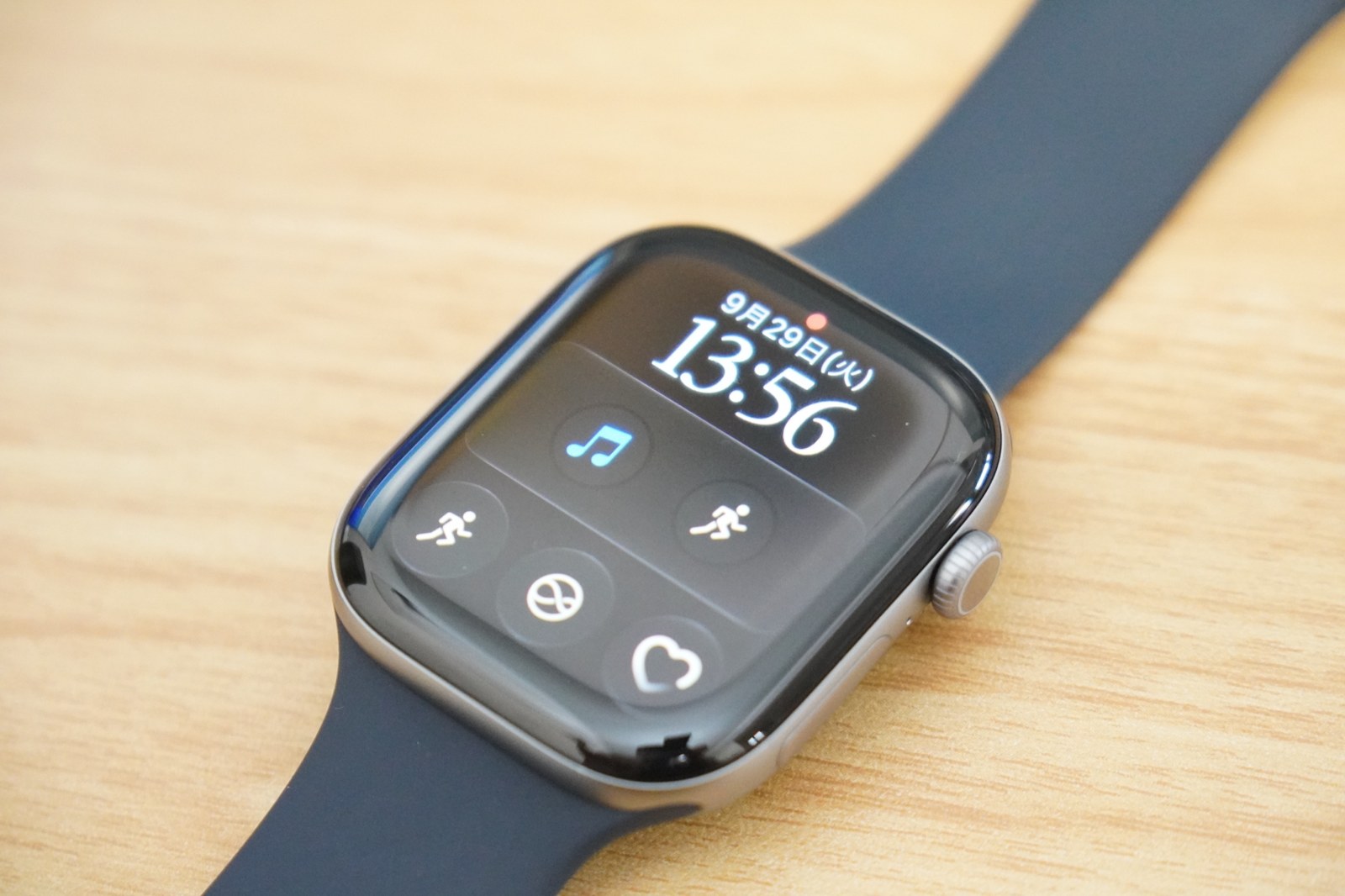
watchOSのアップデートは、iPhoneの「Watch」アプリとApple Watch本体のどちらからでもできます。始める前に、充電器につないで電池を50%以上にしておくことが条件です。
Apple公式の情報を参照しながら、手順と、アップデートが始まらないときや空き容量が足りないときの直し方を紹介します。
始める前に充電器とWi-Fiを準備
アップデートの前に、次の状態にしておきます。
・iPhoneのiOSが最新になっている
・Apple Watchの電池が50%以上ある
・iPhoneがWi-Fiにつながっている
・インストール中はiPhoneをApple Watchの近くに置いておく
インストールにかかる時間は、数分から1時間ほどです。使わない時間帯に始めると待たずに済みます。途中でApple Watchを充電器から外したり、再起動したりしないでください。
watchOS 27にはiOS 27を入れたiPhone 11以降、またはiPhone SE(第2世代)以降が必要です。対応するApple WatchはSeries 9以降、SE 3、Ultra 2以降で、Series 6〜8、SE(第2世代)、初代Ultraには提供されていません。対応していないモデルでは、「ソフトウェアアップデート」にそのモデルで使える最新のバージョンが表示されます。
iPhoneの「Watch」アプリからアップデート
iPhoneの「Watch」アプリで「マイウォッチ」を開き、「一般」、「ソフトウェアアップデート」の順にタップします。新しいバージョンがあれば、「ダウンロードとインストール」をタップして進めます。パスコードを求められたら入力します。
Apple Watchに進行状況の円が出たら、終わるまで充電器に載せたままにします。iPhoneとApple Watchを再起動せず、iPhoneの「Watch」アプリも閉じないでください。完了すると、Apple Watchは自動で再起動します。
新しいアップデートの通知から、夜間にアップデートする方法も選べます。その場合はiPhoneで確認の操作をして、寝る前にApple WatchとiPhoneの両方を充電しておきます。
Apple Watch本体からもアップデートできる
Apple WatchをWi-Fiにつなぎ、「設定」を開いて「一般」、「ソフトウェアアップデート」の順にタップします。新しいバージョンが表示されたら、インストールをタップして画面の案内に従います。この方法ならiPhoneを使わずにインストールできます。終わるまで充電器に載せたままにしてください。
手動で確かめるのが面倒な場合は、「ソフトウェアアップデート」の画面から自動アップデートの設定を確認できます。
iPhoneのアップデートのあとに更新を促されたら
iOSのアップデートによっては、Apple Watch側のアップデートも必要になります。iPhoneにApple Watchのソフトウェアが古いという表示が出たら、最新のwatchOSに更新してください。更新しないと、アクティビティなどのデータがiPhoneに同期されなくなることがあります。
始まらないときは再起動とアップデートファイルの削除
アップデートが始まらないときは、まずApple Watchが充電器にきちんと載っているかを確かめ、Apple WatchとiPhoneの両方を再起動して試します。
それでも進まないときは、iPhoneの「Watch」アプリで「一般」、「ストレージ」と進み、アップデートファイルを削除して、もう一度ダウンロードし直します。ベータ版を入れている場合は、先にベータ版のプロファイルを削除してください。
空き容量が足りないときは音楽と写真から
空き容量は、Apple Watchの「設定」の「一般」、「ストレージ」で確かめられます。足りないときは、音楽を削除する、写真の同期をやめる、使っていないアプリを削除する、のいずれかで空きを作ります。削除したものは、アップデートのあとで戻せます。
それでも足りないときは、ペアリングをいったん解除し、新しいデバイスとして設定してからアップデートします。終わったらもう一度ペアリングを解除し、「バックアップから復元」を選んで元の状態に戻します。
新しいwatchOSには不具合の修正も含まれるので、通知が来たら時間のあるときに済ませておくと安心です。対応機種や過去のバージョンの違いは、下の関連記事にまとめています。
Source: Appleサポート「Apple Watchをアップデートする」
Appleサポート「Apple Watchソフトウェアをアップデートする」
あわせて読みたい関連記事
お使いのモデルがwatchOS 27に対応しているかはこちらで確かめられます。
Apple WatchのSeries 6〜8・初代Ultraが最新OS非対応の衝撃! watchOS 27の対応機種まとめ
歴代のwatchOSで何が増えたかを一覧で振り返れます。
watchOS 完全履歴ガイド|watchOS 10 / 11 / 26 / 27の新機能・対応機種・実機レビューをまとめて解説
シリーズの番号とOSの番号の関係はこちらで整理しています。
紛らわしい!?Apple watchのシリーズ番号とOSバージョン番号をおさらい。古いシリーズは最新OSのサポート切れも!
目的別・記事の見つけ方
「どのスマートウォッチを買えばいい?」「買ったけど使い方が分からない」。そんなときに最初に読んでほしい記事を、目的ごとに選びました。はじめての1台選びから、買ったあとの使い方まで。目的に合わせて読んでほしい記事を選びました。