Table of Contents
2026年9月29日、Appleは米国小児科学会(AAP)と連携して作った家族向けのガイド「Building Healthy Digital Habits: A Guide for Families(健全なデジタル習慣を身につける:家族のためのガイド)」を公開しました。子どもにiPhoneやiPad、Apple Watchを持たせるとき、スクリーンタイムの時間や見てよいアプリ、連絡してよい相手をどう決めるかを、6つのステップで順番に整理したガイドです。
6月のWWDCで予告されていた子どもの安全の新機能は、9月にiOS 27・iPadOS 27・macOS 27で使えるようになりました。今回のガイドは、その新しいペアレンタルコントロールを、AAPのガイダンスに沿ってどう使えばよいかをまとめたものです。この記事では、ガイドの中身と、どの機能で何ができるのか、使うための条件を整理します。
ガイドは日本語のAppleサポートで無料で読める
ガイドはAppleサポートのサイトに日本語ページがあり、誰でも無料で読めます。日本語版のタイトルは「健全なデジタル習慣を身につける: ファミリー向けガイド」です。
健全なデジタル習慣を身につける: ファミリー向けガイド(Appleサポート)
ページは「ようこそ」と、AAPによるスクリーンタイムのガイダンス、手順1〜6の各ページで構成されています。各手順のページには、AAPの考え方と、それを実際に設定するAppleの機能、設定を始める場所(「ファミリー共有」設定で子どもの名前を選んだあとの項目名)が書かれています。
読み始めるなら、まず「ようこそ」のページで6つの手順の全体を見て、次に「American Academy of Pediatrics(AAP)のガイダンスを確認する」で年齢別の目安を読むのがおすすめです。そのうえで、子どもにまだアカウントがなければ手順2から、すでに使わせているなら気になっている手順3〜5から読むと迷いません。
なお、ガイドで紹介されているのは子どものデバイスで使えるペアレンタルコントロールの一部です。ほかの設定については、Appleサポートの「子供と家族向けのAppleデバイス」にまとまっています。
6つのステップと使う機能の一覧
ガイドの6つのステップと、それぞれで使うAppleの機能を表にまとめました。
| 手順 | やること | 使う機能 |
|---|---|---|
| 手順1 | スクリーンタイムについて子どもと話し合う | (設定の前の話し合い) |
| 手順2 | お子様用アカウントを作成する | ファミリー共有、お子様用アカウント |
| 手順3 | ウェブサイトとアプリの安全設定を行う | 承認と購入のリクエスト、閲覧のリクエスト、コンテンツとプライバシーの制限 |
| 手順4 | デバイス使用のスケジュールを作成する | 許容時間、スクリーンタイムのスケジュール、常に許可 |
| 手順5 | 子どもの連絡先を管理する | 許可された連絡先、コミュニケーションの安全性 |
| 手順6 | 子どもの成長に合わせて話し合いを続ける | (設定の見直し) |
手順1と手順6は設定ではなく、家族の話し合いについての手順です。ガイドは、ペアレンタルコントロールは子どもがその理由を理解しているとより効果的に働くことが多い、として、設定を変える前にまず話し合うことから始めています。手順1と手順6には、AAPのウェブサイトで紹介されている会話のきっかけの例も載っています。
お子様用アカウントは13歳未満に必須でApple Watchの初期設定からも作れる
手順2は、子ども用のApple Accountを作ってファミリー共有グループに入れる手順です。お子様用アカウントにすると年齢に応じた保護機能が有効になり、保護者はペアレンタルコントロールで子どもの使い方を管理できます。ほかの大人を親または保護者として追加し、管理を手伝ってもらうこともできます。
ガイドによると、13歳未満の子どもにはお子様用アカウントが必要で、お子様用アカウントは18歳未満の子どもが利用できます(最低年齢は国や地域によって異なります)。作成は設定アプリ(Macでは「システム設定」)の「お子様を追加」から「お子様用アカウントを作成」を選びます。
子どもの初めてのiPhone、iPad、Mac、Apple Watchを設定するときは、その流れの中で子どものApple Accountの作成が案内され、スクリーンタイムなどのペアレンタルコントロールも一緒に設定できます。保護者のお下がりの端末を渡す場合は、保護者のApple Accountからサインアウトしてからお子様用アカウントを設定するよう案内されています。生年月日が正しく登録されていないアカウントを使っている場合は、生年月日を直したり、お子様用アカウントに変更したりできます。
手順2: お子様用アカウントを作成する(Appleサポート)
承認と購入のリクエストと閲覧のリクエストは13歳未満で最初からオン
手順3では、子どもが使えるアプリやウェブサイト、見られるコンテンツを決めます。AAPは、子どもが新しいアプリやゲーム、ウェブサイトを使いたがったときは家族で一緒に確認することを勧めています。
「承認と購入のリクエスト」は、子どもがApp Storeなどでアプリを購入・ダウンロードしようとしたときに、保護者の承認を求める機能です。リクエストは保護者の「メッセージ」に届き、子どものデバイス上で直接承認することもできます。お子様用アカウントを持つ13歳未満の子どもでは最初からオンになっています。
「閲覧のリクエスト」(Appleの発表では「ウェブサイト閲覧のリクエスト」)は、子どもがSafariで新しいウェブサイトを見ようとしたときに承認を求める機能です。こちらも13歳未満の子どもでは最初からオンで、13歳以上の子どもでは「成人向けウェブサイトを制限」が最初からオンになっています。
さらに「コンテンツとプライバシーの制限」で、Apple MusicやApple Booksなどで見たり聞いたりできるものを年齢に合わせて絞れます。年齢に応じた制限は、お子様用アカウントを持つ18歳未満の子どもで最初からオンです(いずれも年齢は国や地域によって異なります)。
手順3: お子様のデバイスでウェブサイトとアプリの安全設定を行う(Appleサポート)
許容時間はカテゴリごとの上限をスケジュールは登校前・学校・放課後で決める
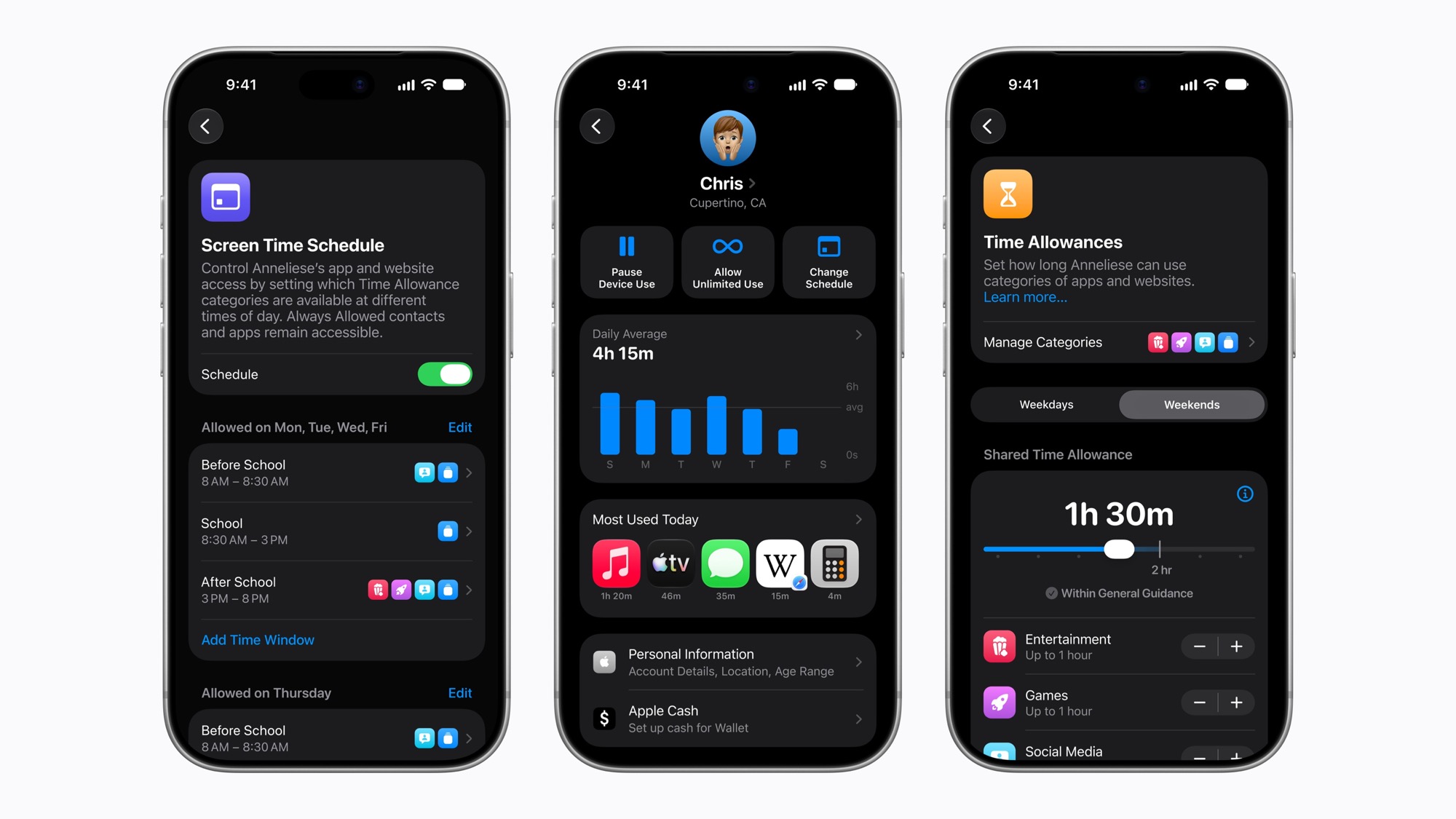
手順4は、デバイスを使う時間を決める手順です。ガイドは、睡眠や身体を動かすこと、宿題、家族や友人と過ごす時間を確保することを重視し、食事中や寝室などスクリーンを使わない時間と場所を設けることを勧めています。
「許容時間」は、「エンターテインメント」「ゲーム」「ソーシャルメディア」などのアプリのカテゴリごとに、使える時間の上限を決める機能です。AAPなどによる子どもの健康に関する研究にもとづき、子どもの年齢に合わせた上限の初期設定が提案され、各カテゴリの時間を調整すると一般的なガイダンスの範囲内かどうかを確認できます。
「スクリーンタイムのスケジュール」では、「登校前」「学校」「放課後」などの時間枠ごとに使えるアプリを決め、平日と週末で別のルーティンを作れます。短縮授業や習い事に合わせた独自のスケジュールも作れます。
「許容時間」や「スケジュール」で制限されている時間でも、「常に許可」に入れたアプリと連絡先は使えます。FaceTime、マップ、電話、メッセージなどの重要なアプリは、最初から「常に許可」に入っています。
手順4: お子様のデバイス使用のスケジュールを作成する(Appleサポート)
コミュニケーションの安全性は18歳未満で最初からオン
手順5では、子どもが電話やメッセージ、FaceTimeで連絡できる相手を決めます。「許可された連絡先」で連絡先を管理すると、子どもが新しい相手とつながる前に保護者の承認が必要になるように設定できます。承認済みの連絡先だけにするか、承認済みの連絡先が1人以上入っているグループチャットは許可するかも選べます。「連絡先の管理」は、お子様用アカウントを持つ13歳未満の子どもで最初からオンです。
「コミュニケーションの安全性」は、子どもが受け取った、または送ろうとした写真やビデオに裸が含まれていることを検知するとぼかし、信頼できる人に連絡するなどの選択肢を示す機能です。流血や暴力的なコンテンツもぼかされ、警告が表示されます。デバイスに応じて、メッセージ、FaceTime、AirDrop、連絡先などで働きます。
Appleによると、「コミュニケーションの安全性」は18歳未満のすべてのユーザーで最初から有効になっています。スクリーンタイム・パスコードを設定しておくと、13歳未満の子どもは保護者の許可なしにセンシティブな内容を表示できなくなります。
AAPが示す年齢別の目安と「5つのC」
ガイドには、AAPによるスクリーンタイムのガイダンスをまとめたページもあります。AAPは、子どもがメディアを何に、どのように、なぜ使っているのかを家族で考え、成長に合わせて話し合いを続けることを勧めています。年齢別の目安として、次のような内容が紹介されています。
・2歳未満:家族や友人とのビデオ通話を除き、スクリーンタイムを避けることが一般に推奨されている
・2〜5歳:メディアの境界を決め、年齢に合った内容を選び、できれば一緒に見て話し合う
・6〜12歳:睡眠・運動・遊び・家族との時間を十分にとり、可能な場合は自動再生と無限スクロールをオフにする。ソーシャルメディアは13歳になってから検討することを多くの専門家が推奨
・13〜17歳:最初は指導や監督を多めにし、責任ある使い方ができるようになったら自由度を上げていく
判断の手がかりとしてAAPが挙げているのが、子ども(Child)、コンテンツ(Content)、落ち着き(Calm)、時間の圧迫(Crowding out)、コミュニケーション(Communication)の「5つのC」です。睡眠については、デバイスは寝室の外で充電し、就寝の約1時間前からは使わないようにすることをAAPは推奨しています。
ガイダンスのページでは、AAPが無料で提供している「ファミリーメディアプラン」など、AAPのウェブサイトの資料も紹介されています(AAPの資料は英語です)。
American Academy of Pediatrics(AAP)によるスクリーンタイムに関するガイダンス(Appleサポート)
AppleのデサイとAAPのデルモンテ両氏のコメント
Appleのヘルスケアおよびフィットネス担当バイスプレジデントであるサンブル・デサイ博士は、テクノロジーへの姿勢は家族ごとに違うため、AAPの信頼できるガイダンスとApple製品に内蔵されたツールを組み合わせた、とコメントしています。家族や子どもの発達段階に合わせて使える組み合わせとして、保護者が何が最適かを決める出発点になり、家族の話し合いを進める助けになってほしい、としています。
AAPの最高経営責任者であるマーク・デルモンテ氏は、AAPは科学的根拠にもとづく信頼できるガイダンスを小児科医や家族に届けることに力を入れており、健全なデジタル習慣づくりもその一部だと述べています。Appleとの連携でファミリーメディアプランの利用を広げ、保護者がバランスのよい安全な習慣を作る手助けができることを誇りに思う、とコメントしています。
子どもにApple Watchを持たせるならwatchOS 27へのアップデートも必要
スクリーンタイムのアップデートを含む新機能は、iOS 27、iPadOS 27、macOS 27で利用できます。ただし、スクリーンタイムのアップデートを使うには、ファミリー共有グループ内のすべての製品をiOS 27、iPadOS 27、macOS 27、watchOS 27、visionOS 27にアップデートする必要があります。地域、言語、モデルによっては、一部の機能を利用できない場合があります。
子どもにApple Watchを持たせている家庭や、ファミリー共有設定でiPhoneを持たない子どもにApple Watchを使わせている家庭では、保護者のiPhoneだけでなく、子どものApple WatchもwatchOS 27にしておく必要があります。ガイドでも、ファミリー共有グループの子どものためにこれらの機能を設定する場合は、ファミリーのすべてのデバイスをバージョン27以降にアップデートする必要がある、と案内されています。アップデートの方法は、ガイドから案内されているAppleサポートのページで確認できます。
まとめ
Appleと米国小児科学会の家族向けガイドは、iOS 27世代の新しいペアレンタルコントロールを「話し合う」「アカウントを作る」「アプリとウェブを決める」「時間を決める」「連絡相手を決める」「見直す」の6つの手順で整理したものです。日本語のAppleサポートで無料で読め、各手順のページに設定を始める場所まで書かれています。
13歳未満の子どもでは「承認と購入のリクエスト」や「閲覧のリクエスト」が、18歳未満では「コミュニケーションの安全性」が最初からオンになっています。すでに子どもにiPhoneやApple Watchを持たせている家庭は、家族全員のデバイスを27世代のOSにアップデートしたうえで、子どもと話し合いながら、ガイドの手順4「許容時間」とスケジュールから見直してみるとよいでしょう。
Source: Apple Newsroom
あわせて読みたい関連記事
今回のガイドで使う新機能が6月に予告されたときの内容は、こちらで詳しく紹介しています。
Apple、子どもの安全の新機能をプレビュー|お子様用アカウント・許容時間・再設計スクリーンタイムをiOS 27世代で提供へ
iPhoneを持たない子どもにApple Watchを使わせる仕組みを知りたい方はこちら。
スマホなしでも電話番号を持って通話が可能! Apple Watchのファミリー共有設定とは?
家族のApple WatchをwatchOS 27の最新版にしておくなら、配信中のアップデート情報もあわせて確認を。
watchOS 27.0.1がSeries 9以降の全機種に|SE 3・Series 11・Ultra 3にも再起動バグ修正が配信
Apple Watch以外の子ども向けスマートウォッチも比べてみたい方に。
TCLが子ども向けスマートウォッチ「Kids Watch K5」を発表|14.35mm・約50gでSNSもブラウザもなし、海外約100ユーロ。日本発売は未定
キッズスマートウォッチの市場がどれくらい伸びているのかは、こちらの調査レポートで。
キッズスマートウォッチ市場は10年で約3倍へ|2035年に約332億ドル、年率約12%成長との予測【調査レポート】
Apple Watchの現行モデルと選び方は、ブランドガイドにまとめています。
Apple Watchの最新記事はタグページからまとめてチェックできます。
そのほかの最新ニュースはSmart Watch Lifeのトップページから。
はじめての方・記事の探し方に迷った方へ
記事が多くて迷ったら、
記事の探し方ガイド
から目的別に読めます。