Table of Contents
2026年9月30日の夜、auひかりで契約している自宅マンションのインターネットがつながらなくなりました。マンション全体の回線トラブルで、直ったのは翌々日の10月2日の夜です。この2日間は、街中の貸出機で借りられるレンタルWi-Fi「WiFiBOX」でしのぎました。借り方や料金はWiFiBOXを借りた体験記にまとめています。
実際に止まってみると、家のネットが使えないときの対処法は思っていたより少なく、復旧までの日数も読めませんでした。止まった直後に家で確かめること、復旧までのつなぎ方、つながっているうちに控えておくことを、今回の2日間をもとに書いておきます。
回線が止まると動画と在宅の仕事が同時に止まる
家のネットが止まっても、スマホのテザリングでどうにかなる場合はあります。メールを読む、調べものをする程度なら、スマホ1台の回線でも足ります。
ただ、筆者の家は事情が違いました。子どもが動画を見ていて、家で仕事をしている人が複数いて、筆者はMac miniを常時稼働させています。今回、回線が止まると仕事がほとんど止まってしまうことが分かりました。子どもに動画を見せながら仕事を続けるには、家の回線の代わりになるものが必要でした。
マンション全体の障害は復旧まで約2日かかった

9月30日の夜は、電話の窓口が受付時間外で、原因が分からないまま朝を待ちました。翌10月1日の朝に電話で問い合わせて、マンション全体の障害だと分かりました。ホームゲートウェイなど家の中の機器は壊れていませんでした。案内された復旧の見込みは「早ければ当日、遅くとも翌日」で、実際につながったのは10月2日の夜です。止まってから戻るまで、約2日かかりました。
機器が故障して、新しいものを送ってもらう場合も、すぐには直りません。口コミなどを見た範囲では、交換の機器が届くのは早くてもトラブルが起きた翌日で、2日や3日かかることも多いようです。日数は状況で変わります。交換と言われたら、発送日と届く日をその場で聞いてください。つなぎの回線を何日分用意するかは、そこで決まります。
障害でも故障でも、1日から数日はネットのない日が続く前提で動いたほうがいい。これが今回の教訓です。
最初にホームゲートウェイのネットランプを見る
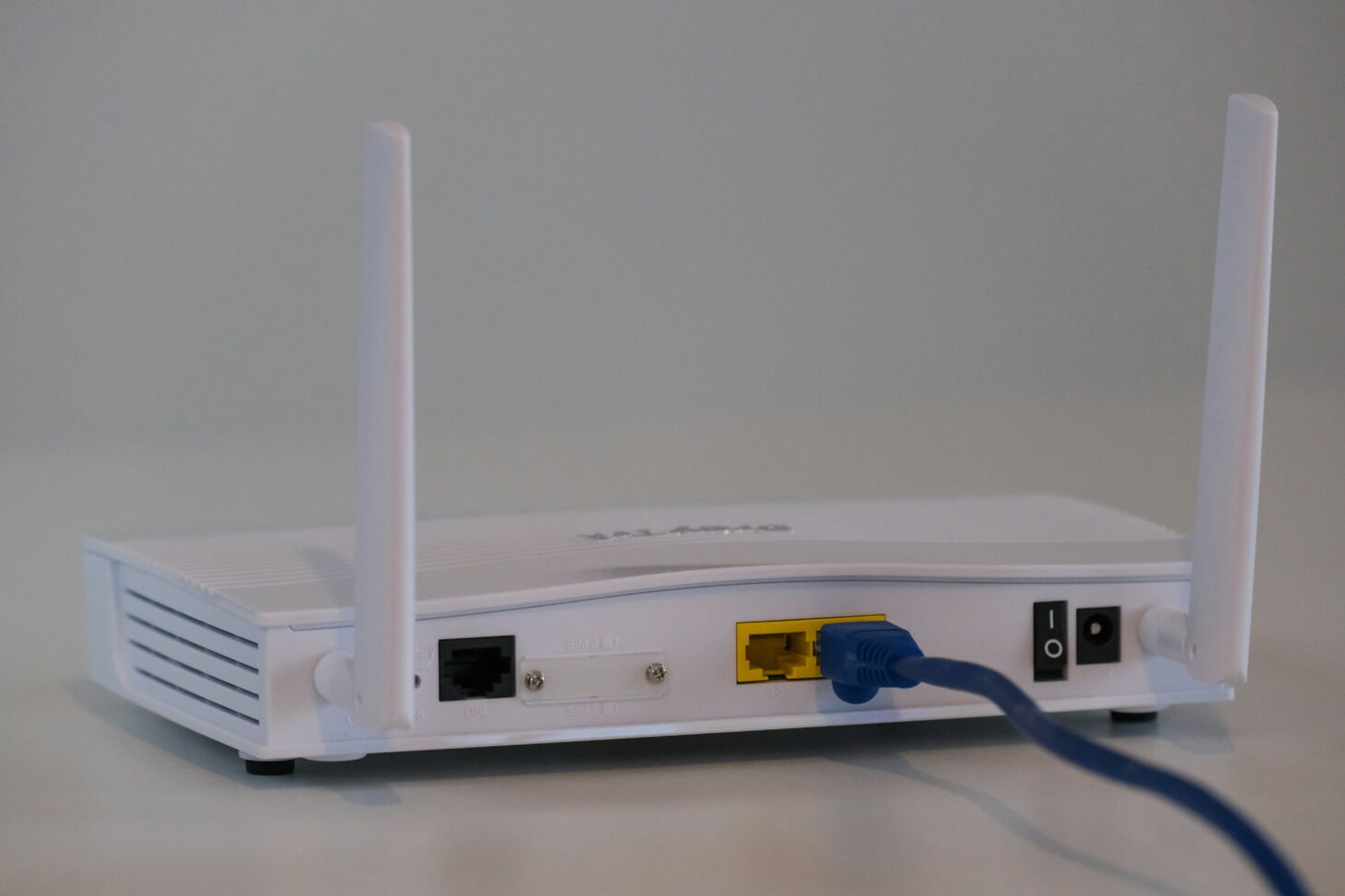
家の回線が止まったときは、まずホームゲートウェイ(回線とつなぐ機器)の「ネット」ランプを見ます。auの公式サポートによると、ネットランプの赤い点灯は「インターネット接続ができない状態」です。筆者の家でも、止まっている間はこのランプが赤く点いたままでした。
| 見る場所 | 分かること |
|---|---|
| ホームゲートウェイのネットランプ | 赤なら、家の中の配線ではなく回線や接続の認証の側で起きている問題 |
| モデムの回線ランプ | 消えていたら、マンションの設備からモデムまでの間の問題 |
| Wi-Fiルーターのランプ | ルーターだけ見ても原因は分からない。上流の機器のランプもあわせて見る |
auのよくある質問では、配線を確かめたうえで、家の機器の再起動や電源ケーブルの抜き差しを試すよう案内されています。筆者も電源を5分抜いてから入れ直しましたが、変わりませんでした。
再起動で直らないときに、本体のリセットボタンで初期化(リセット)するのはやめておきます。初期化は自分の判断でせず、窓口に問い合わせるのが安全です。auひかりの障害・メンテナンス情報のページも確かめましたが、筆者のときは自宅のエリアは載っておらず、マンション全体の障害だと分かったのは翌朝の電話でした。
窓口は電話が9時から18時で有人チャットは20時まで
auひかりで「接続できない・Wi-Fiがつながらない・故障の場合」の問い合わせ先と受付時間は、次のとおりです。
| 窓口 | 受付時間 |
|---|---|
| 電話 0077-7076(無料) | 年中無休 9時から18時 |
| 電話 0120-22-0077 (0077-7076に発信できないとき) |
音声ガイダンスで番号を選ぶ |
| チャットサポート | 有人は9時から20時、AIは24時間 |
夜に回線が止まると、電話での問い合わせは翌朝になります。電話の前に、ご請求コードかau ID、機器の型番、ランプの状態、試したことをメモしておくと、話が早く進みます。故障で機器を交換することになったら、発送日と届く日、古い機器の返し方もその場で聞いておきます。
ほかの光回線も窓口の時間はそれぞれです。たとえばNTT東日本のフレッツ光は、Webの故障受付「Web113」が24時間年中無休で、故障修理の対応は9時から17時です。自分の回線の窓口と受付時間は、つながっているうちにメモしておきましょう。
つなぎの回線はテザリングと店頭レンタルとWiFiBOXの3つ
復旧を待つ間のつなぎの回線として、筆者が候補にしたのは3つです。それぞれ借りられる時間と、つなげる台数や通信量の余裕が違います。
| 手段 | 使い始められる時間 | 返し方 | 向いている使い方 |
|---|---|---|---|
| スマホのテザリング | すぐ | 返却なし | 1台か2台で調べものやメール |
| 家電量販店の店頭レンタル | 筆者が調べた店は10時から20時 | 借りた店に返す | 日中に店へ行ける日 |
| WiFiBOX | 設置場所による(24時間の場所もある) | 空いているスロットならどこでも | 夜に止まったとき、家族で数日使うとき |
スマホのテザリングは台数と通信量に限りがある

テザリングは、手元のスマホがあればすぐに使えるのが強みです。ただ、通信量はスマホの契約のデータ量から使うので、子どもの動画と仕事を一緒に流すような使い方には向きません。つなぐ台数が増えるほど、スマホ1台の回線では足りなくなります。
パソコンをテザリングでつなぐときは、LANケーブルにも気をつけます。筆者は常時稼働させているMac miniにLANケーブルを挿したままにしていたところ、ネットにつながらない有線のほうが優先されて、テザリングに切り替わりませんでした。ケーブルを抜くと、iPhoneでもPixelでもつながりました。回線が戻ったら、ケーブルを挿し直します。
店頭レンタルは10時から20時に借りて同じ店に返す
家電量販店の店頭でポケットWi-Fiを借りる方法もあります。筆者が調べた近所の店では、受け付けは10時から20時までで、返すのも借りた店でした。日中に店へ行ける日なら選択肢になりますが、夜に回線が止まったときは、翌朝の開店まで待つことになります。筆者も候補に入れましたが、早朝に受け取りたかったので、店頭レンタルは使わず、24時間使えるホテルの貸出機でWiFiBOXを借りました。
WiFiBOXは24時間の設置場所で借りてどこでも返せる
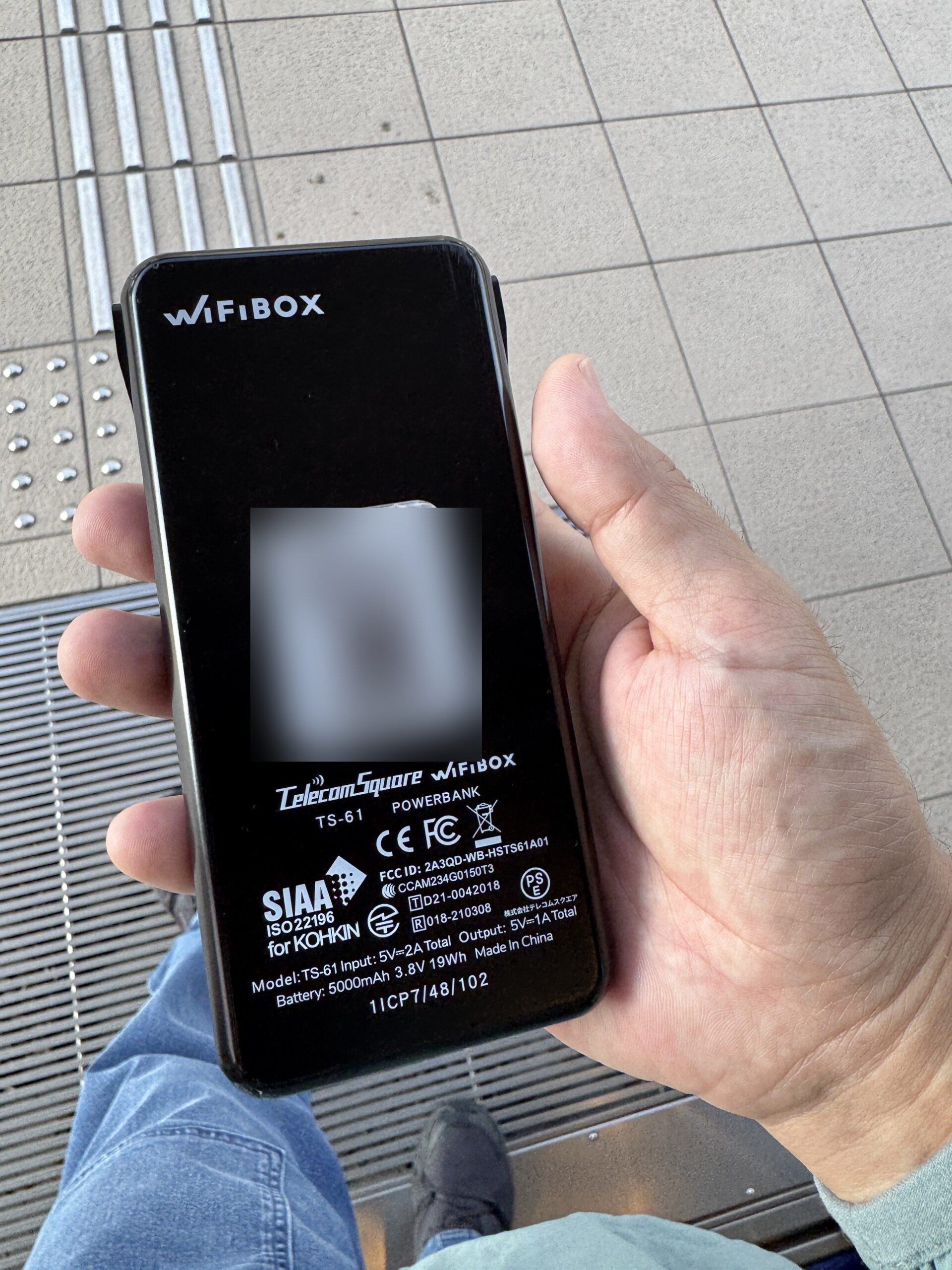
WiFiBOXは、Webで予約して、駅やホテル、店舗などに置かれた貸出機から端末を受け取るレンタルWi-Fiです。ホテルのロビーなどには24時間使える貸出機があり、返すときは空いているスロットがあれば、借りた場所と違う貸出機でもかまいません。
筆者は日付が変わった10月1日の深夜に予約し、早朝に近所のホテルで受け取りました。2日間の料金は2,781円です。子どもに動画を見せながら仕事を続けられ、家の回線が戻るまでの2日間を乗り切れました。
ただ、動画と仕事を同時に使うと、回線が不安定になることもありました。光回線と同じつもりで何台もつなぐと、こうなります。予約から返却までの流れはWiFiBOXの体験記で詳しく書いています。
つながっているうちに窓口と近所の貸出場所を控えておく
今回起きたことと、つながっているうちにできる備えを表に並べました。
| 起きたこと | 今のうちにできる備え |
|---|---|
| マンション全体の障害で約2日止まった | 近所のWiFiBOXの設置場所と、24時間使えるかを調べておく |
| 夜は電話の窓口が受付時間外だった | 窓口の電話番号と受付時間、ご請求コードかau IDを控えておく |
| 機器の交換は翌日から2日や3日かかることが多い(口コミなどから) | 交換になったら発送日と届く日を聞き、その日数分のつなぎの回線を用意する |
| ネットランプが赤く点いたまま直らなかった | ランプの見方を覚えておき、初期化は自分の判断でしない |
| LANケーブルを挿したままだとテザリングにつながらなかった | テザリングのときはパソコンのLANケーブルを抜く、と覚えておく |
WiFiBOXの設置場所は、2026年9月30日時点で全国750か所以上です。受け取りや返却ができる時間は場所ごとに違うので、公式サイトの設置場所一覧で、自宅から行ける場所と、そこが何時まで使えるかを一度見ておくだけで、夜に止まったときの動き方が変わります。
まとめ
マンション全体の回線トラブルで、9月30日の夜から10月2日の夜まで、家のインターネットが使えませんでした。テザリングでしのげる場面はありますが、子どもの動画と在宅の仕事、常時稼働のMac miniを抱える家では、スマホ1台の回線では足りません。機器の故障で交換になった場合も、口コミなどを見る限り、翌日から2日や3日はかかるようです。
止まったら、まずホームゲートウェイのネットランプを見て、再起動で直らなければ初期化せずに窓口へ問い合わせる。つなぎの回線は、夜でも借りられる場所を先に調べておく。筆者の家では、深夜に予約して早朝に受け取れたWiFiBOXで2日間を乗り切れました。借り方と料金はマンションのネットが2日間つながらずWiFiBOXを借りた体験記にまとめています。
ランプの見方:au「機器の動作状況確認:auひかり」
対処方法:au「【auひかり】電話やインターネットに繋がらない場合の対処方法を知りたい」
障害情報:auひかり/au one net 障害・メンテナンス情報
窓口:auお問い合わせ/NTT東日本 フレッツ光 サポート・お問い合わせ
設置場所:WiFiBOX公式サイト、株式会社テレコムスクエア プレスリリース(PR TIMES)(いずれも2026年10月3日時点)
画像:Unsplash(仕事部屋、ルーター、スマートフォン)、編集部撮影(WiFiBOXの端末)
あわせて読みたい関連記事
今回の回線トラブルで、WiFiBOXを借りて2日間をしのいだ体験記です。
マンションのネットが2日間つながらずWiFiBOXを借りた|深夜に予約し早朝に受け取り 2日で2,781円
ポケットWi-Fiのレンタルやスマホの通信手段は、海外で使う場面を例に紹介しています。
海外でのスマホ利用はどうする?安心・安全に使うためのポイントも紹介
借りたWi-Fiに家族のiPhoneやiPadをつなぐときは、パスワードの共有が手早くできます。
iPhone同士やiPhone&iPadでWi-Fiのパスワードを共有する方法
家のWi-Fiの電波についての話題です。
アルミホイルでWi-Fiが強くなるって本当?仕組み・効果・注意点を科学的根拠とともに解説
ネットにつながらない状態をどう感じるかを調べた調査です。
4人に1人が「一日中オフラインは無理」、なのに不安なのは15%|NordVPN調査が並べた日本人のちぐはぐなプライバシー意識【国際VPNデー】
目的別・記事の見つけ方
「どのスマートウォッチを買えばいい?」「買ったけど使い方が分からない」。そんなときに最初に読んでほしい記事を、目的ごとに選びました。はじめての1台選びから、買ったあとの使い方まで。目的に合わせて読んでほしい記事を選びました。