Table of Contents
2026年9月30日の夜、自宅マンションのインターネットがつながらなくなりました。マンション全体の回線トラブルで、直ったのは翌々日の10月2日の夜です。
同じ時期に子どもがインフルエンザにかかり、家で様子を見ながら仕事をしていました。子どもを見ながら仕事を続けるには、YouTubeに頼るしかありませんでした。
この2日間を乗り切れたのは、街中に置かれた貸出機で借りられるレンタルWi-Fi「WiFiBOX」のおかげでした。借り方、実際に払った料金、使ってみて気になった点をまとめます。
9月30日の夜にマンション全体の回線が止まった
9月30日の夜、ホームゲートウェイ(回線とつなぐ機器)の「ネット」ランプが赤く点いたまま、インターネットに出られなくなりました。電源を5分抜いて再起動しても変わりません。問い合わせの電話窓口は営業時間外で、その夜のうちに原因は分かりませんでした。
翌10月1日の朝に電話で問い合わせると、マンション全体の障害だと分かりました。家の機器の故障ではありません。このときの復旧見込みは、早ければ当日、遅くとも翌日という案内でした。実際につながるようになったのは、10月2日の夜です。
24時間借りられるWiFiBOXを深夜に予約した
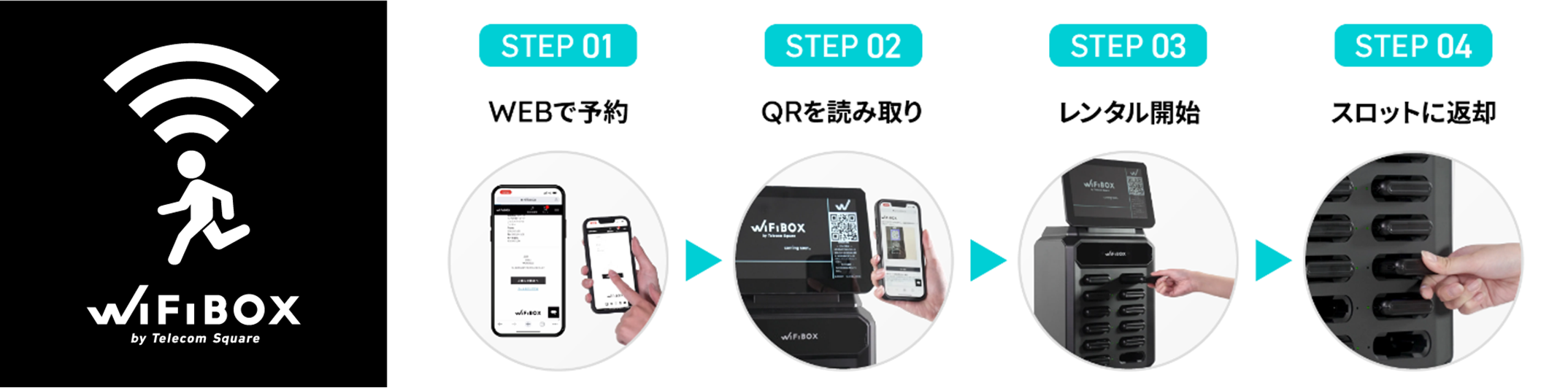
画像:株式会社テレコムスクエア プレスリリース(PR TIMES)
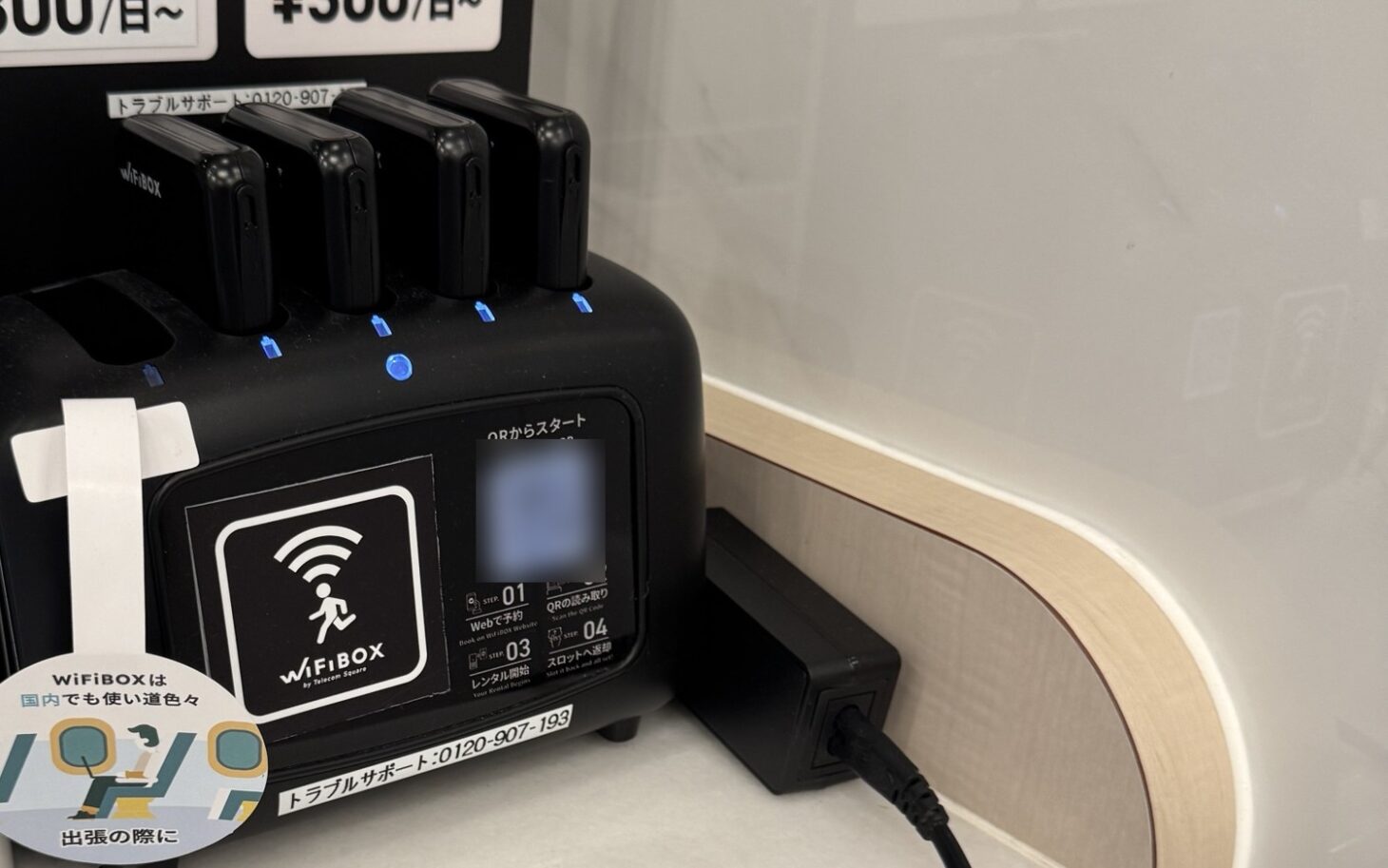
つなぎの回線の候補に挙げたのは、WiFiBOXと、家電量販店の店頭で借りるポケットWi-Fiです。店頭のレンタルは受け付けが10時から20時までで、返すのも借りた店でした。夜に止まって翌朝早くには使いたかったので、24時間使えるホテルの貸出機で借りられるWiFiBOXを選びました。
WiFiBOXは、Webで予約して、駅やホテル、店舗などに置かれた貸出機から端末を受け取るレンタルWi-Fiです。一般的なポケットWi-Fiのレンタルとの違いは2つあります。1つは貸出機が街中に置かれていること、もう1つは貸出機のある場所ならどこに返してもよいことです。
貸出機を使える時間は設置場所ごとに決まっていて、ホテルのロビーなどには24時間使える場所があります。夜に急に回線が使えなくなっても、借りに行けます。
予約したのは、日付が変わった10月1日の深夜です。その日は仕事で外出しなければならない日でしたが、早朝に近所のホテルへ借りに行けました。
受け取りは貸出機のQRを読んで端末を引き抜くだけ
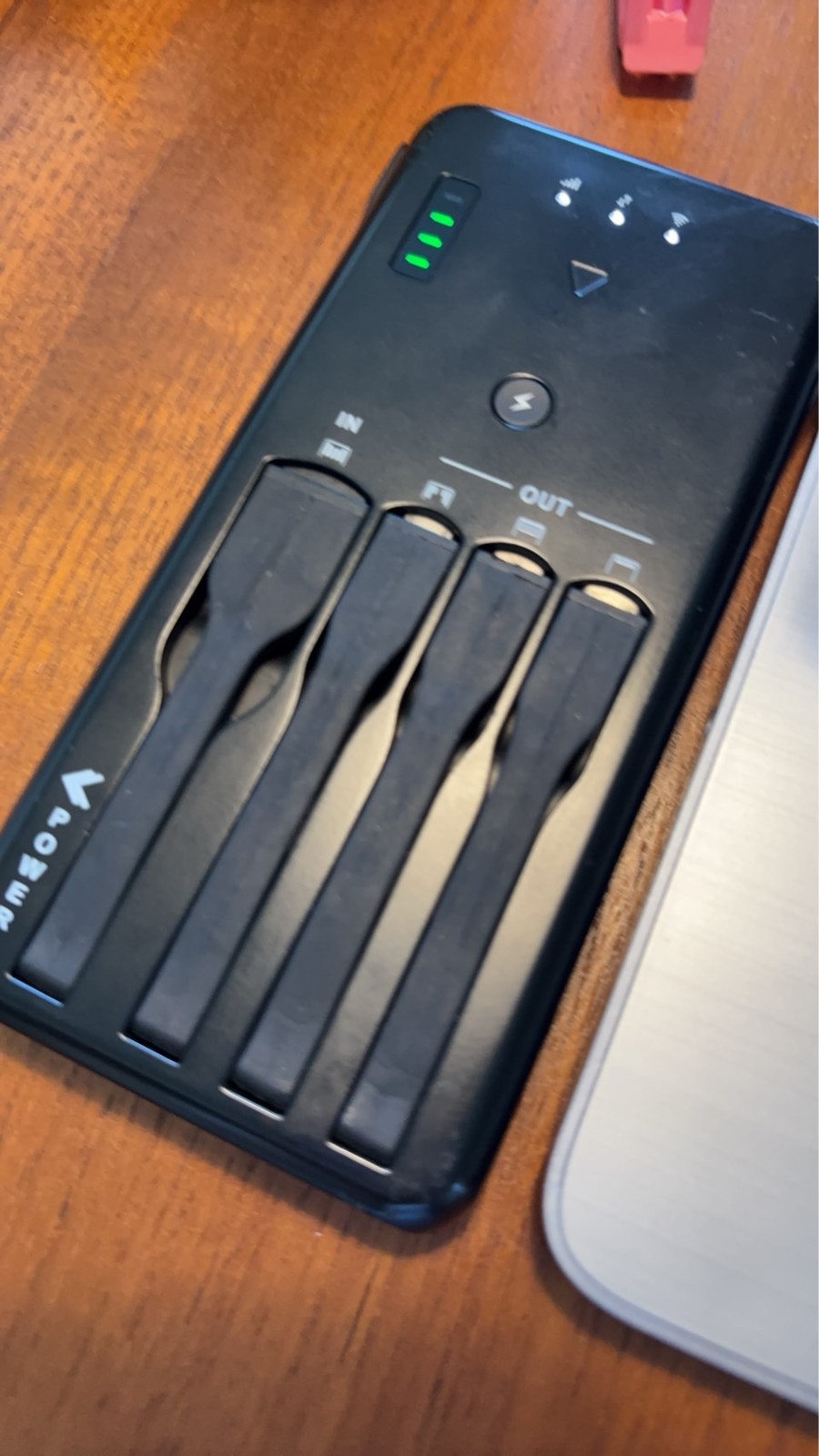
予約すると、受け取り用のURLがメールで届きます。貸出機の前でスマホからそのURLを開き、貸出機の画面に出ているQRコードを読み取って「受け取る」をタップすると、端末を引き抜けます。受け取りは利用開始日の2日前からでき、通信は利用開始日の0時から使えるようになります。
端末は、電源を入れてから通信が始まるまで1分ほどかかることがあると、利用開始のメールに書かれていました。
返すときは、貸出機の空いているスロットに「カチッ」と音が鳴るまで差し込みます。申し込みのときに選んだ場所でなくても、空いているスロットがあれば返却でき、返却すると確認のメールが届きます。返却予定日のあとも使いたいときは、マイページから延長を申し込みます。手続きをしないと、返却予定日の翌日から通信が止まります。
支払いは2日間で2,781円
最初は10月1日から3日までの3日間で申し込み、料金は4,171円でした。そのあと10月1日から2日までの2日間で申し込み直し、最初の申し込みはキャンセルして返金されています。実際に払ったのは2日間の2,781円で、1日あたりに直すと約1,390円です。端末は10月2日に返しました。
執筆時点(2026年10月3日)の公式サイトに載っている、日本国内で使うときの1日あたりの料金は次のとおりです。
| 通信容量 | 1日あたりの料金 |
|---|---|
| 完全無制限 | 1,390円 |
| 無制限 (1日3GBを超えると1Mbpsに制限、翌日リセット) |
840円 |
| 1GB | 660円 |
| 500MB | 440円 |
| 200MB | 300円 |
借りる期間は1日から最長180日まで1日単位で選べ、長く借りる人向けに30日のパックも用意されています。
端末は5000mAhのモバイルバッテリーを兼ねる
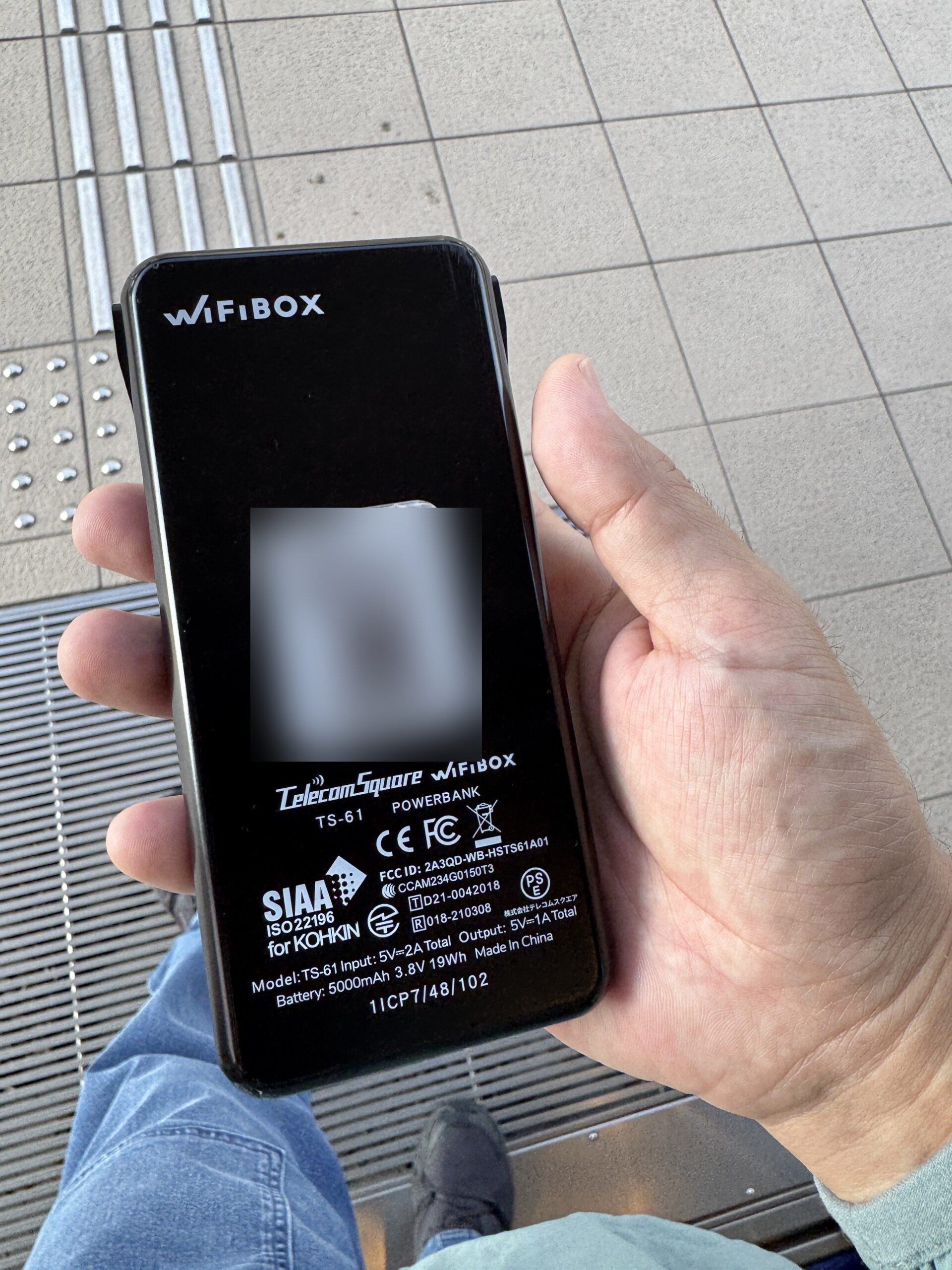
借りた端末の裏面には「POWERBANK」と書かれていて、型番はTS-61、バッテリーは5000mAhです。出力は合計5V 1Aと表記されています。
表面には4本のケーブルが収まっていて、1本に「IN」、3本に「OUT」の表記があります。公式サイトによると、Type-C、Lightning、Microの3種類のUSBケーブルを内蔵していて、モバイルバッテリーとしても使えます。
子どものYouTubeと在宅の仕事を2日間つないだ
リードにも書いたとおり、子どもがインフルエンザで家にいた2日間、仕事をするにはYouTubeに頼るしかありませんでした。家の回線は止まったままでも、WiFiBOXでYouTubeを流しながら仕事を続けられました。
いつ直るか分からない夜でも、翌朝には別の回線を手元に用意できました。
動画と仕事を同時に使うと回線が不安定になることがあった
ただ、YouTubeの動画と仕事を同時に使うと、回線が不安定になることもありました。
利用開始のメールにも、高画質の動画やWeb会議を長い時間使うと、通信会社の規制でつながりにくくなることがあると書かれています。複数のスマホやパソコンを同時につなぐときは、データの使いすぎに注意するよう案内されていました。端末ではデータ通信量や残量を確認できません。
動画を流しながら仕事もするなら、家の光回線と同じようには使えないこともある。借りるときはこの点を頭に入れておいてください。
回線トラブルに備えて最寄りの設置場所を調べておく
WiFiBOXの設置場所は、2026年9月30日時点で全国750か所以上です。同じ日の発表では、Osaka Metroの23駅にも設置されています。公式サイトの設置場所一覧を見ると、東京都内には駅やホテル、コンビニなど借りられる場所が多くあります。埼玉県内はまだ多くありませんが、大宮駅や浦和駅の周辺にはいくつかありました。受け取りや返却ができる時間は場所ごとに違います。近所に24時間使える場所があるかは、回線が元気なうちに調べておくのがおすすめです。
家の回線が止まったときは、まずホームゲートウェイの「ネット」ランプを見ます。auの公式サポートでは、赤の点灯は「インターネット接続ができない状態」と説明されています。再起動で直らなくても、初期化(リセット)は自分の判断でせず、窓口に問い合わせてください。
スマホのテザリングでパソコンをつなぐときは、LANケーブルを挿したままだと、ネットにつながらない有線のほうが優先されてつながりませんでした。ケーブルを抜くと、iPhoneでもPixelでもつながりました。
回線が止まったときに最初に確かめること、窓口の受付時間、テザリングと店頭レンタルとWiFiBOXの比べ方は、マンションのネットが繋がらないときの対処法にまとめました。
まとめ
マンション全体の回線トラブルで、9月30日の夜から10月2日の夜まで家のインターネットが使えませんでした。子どもがインフルエンザで家にいた時期で、YouTubeと仕事の両方を支えてくれたのがWiFiBOXです。深夜に予約して早朝に近所のホテルで受け取れ、支払いは2日間で2,781円でした。
動画と仕事を同時に使うと不安定になることはありましたが、貸出機が街中にあり、どこに返してもよい仕組みは、急な回線トラブルのときに頼れます。埼玉でも大宮や浦和には借りられる場所があり、これからも使えそうだと感じています。
料金・設置場所:WiFiBOX公式サイト(2026年10月3日時点)
画像:株式会社テレコムスクエア プレスリリース(PR TIMES)
あわせて読みたい関連記事
回線が止まったときの対処法と、つなぎの回線の比べ方をまとめた記事です。
マンションのネットが繋がらないときの対処法|復旧まで約2日 ネットランプの確認と代わりの回線3つを比べた
借りたWi-Fiに家族のiPhoneやiPadをつなぐときは、パスワードの共有が手早くできます。
iPhone同士やiPhone&iPadでWi-Fiのパスワードを共有する方法
海外で使うときのレンタルWi-Fiやスマホの使い方はこちらで紹介しています。
海外でのスマホ利用はどうする?安心・安全に使うためのポイントも紹介
家のWi-Fiの電波についての話題です。
アルミホイルでWi-Fiが強くなるって本当?仕組み・効果・注意点を科学的根拠とともに解説
ネットにつながらない状態をどう感じるかを調べた調査です。
4人に1人が「一日中オフラインは無理」、なのに不安なのは15%|NordVPN調査が並べた日本人のちぐはぐなプライバシー意識【国際VPNデー】
目的別・記事の見つけ方
「どのスマートウォッチを買えばいい?」「買ったけど使い方が分からない」。そんなときに最初に読んでほしい記事を、目的ごとに選びました。はじめての1台選びから、買ったあとの使い方まで。目的に合わせて読んでほしい記事を選びました。