Table of Contents
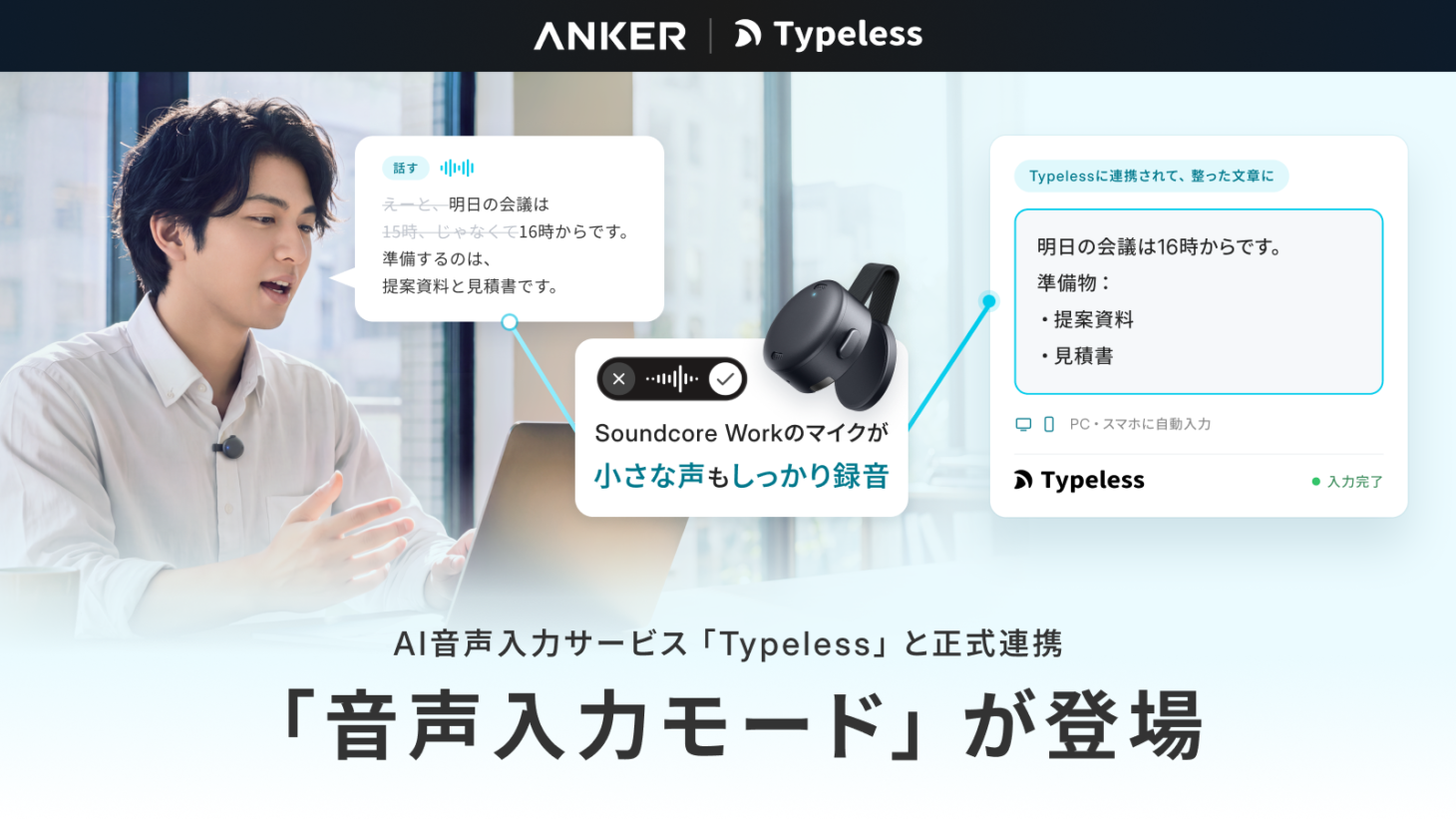
Anker Japanは2026年11月12日、AIボイスレコーダー「Soundcore Work」で音声入力ができるファームウェアアップデートを公開しました。AI音声入力サービス「Typeless」と連携し、Soundcore Workのマイクに話した内容を、つなぎ言葉や言い直しを取り除いた文章にして、パソコンやスマートフォンに入力できます。アップデートは、Anker Soundcoreアプリから行います。
これまでSoundcore Workは、会議や商談を録音して文字起こし・要約する使い方が中心でした。今回のアップデートで、キーボードの代わりに声で文章を打つときのマイクとしても使えるようになります。
本体のボタンを3回押すと音声入力モード 前面をダブルタップで入力開始
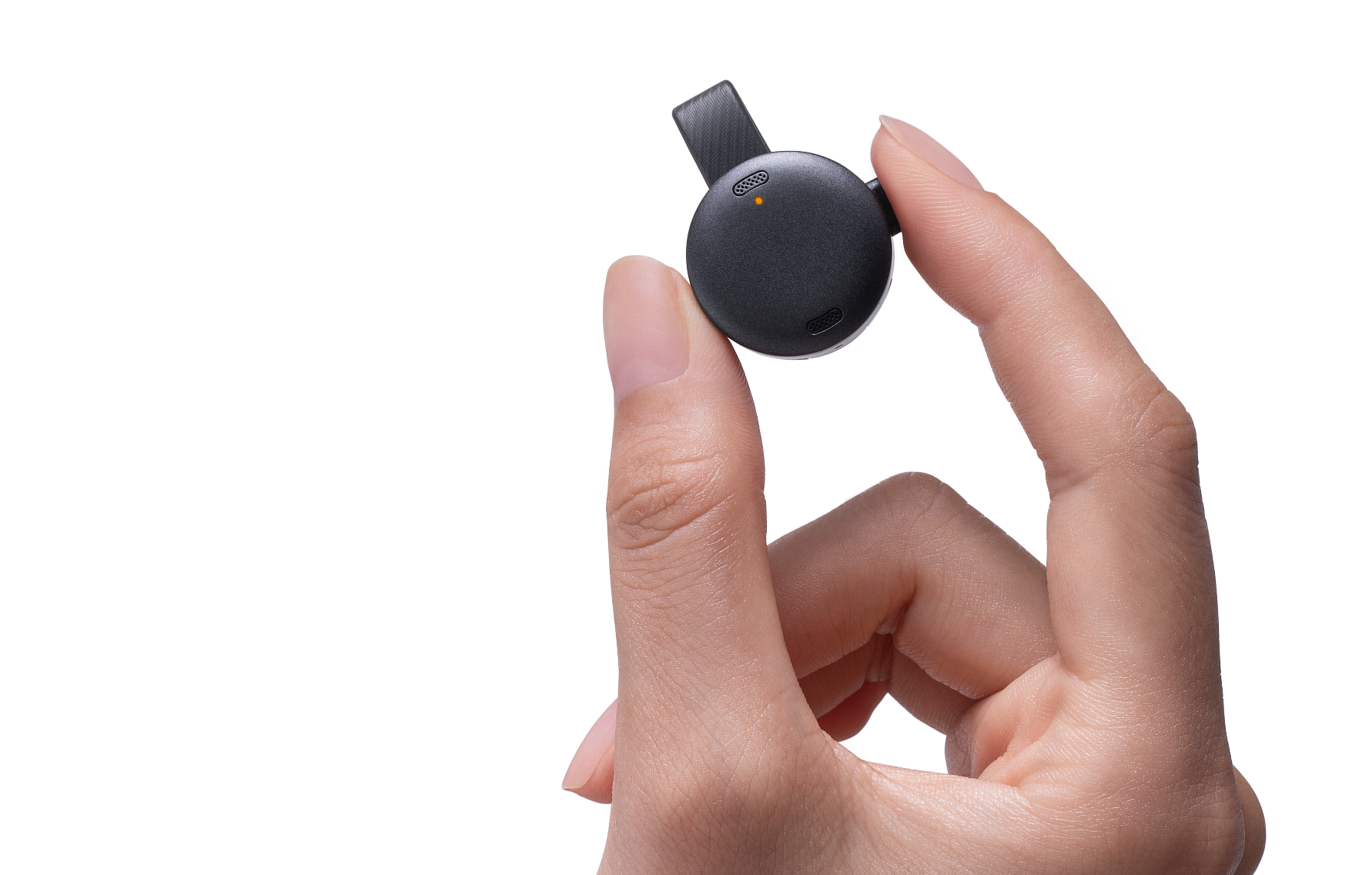
設定を済ませたあと、Soundcore Work本体のボタンを3回押すと音声入力モードに切り替わります。本体の前面をダブルタップすると、音声入力が始まります。録音用のレコーダーと、文章を打つためのマイクを、1台で使い分けられるようになります。
Ankerは、Soundcore Workのマイクは小さな声もよく拾うので、大きな声を出しにくいオフィスや移動中でも、ささやく程度の声で入力できるとしています。クリップで胸元に留めておけば、パソコンの前でもスマートフォンを持った移動中でも、同じマイクで話せます。
Typelessは「えー」「あの」や言い直しを消して、整った文章で入力
Typelessは、話した言葉をそのまま文字にするだけでなく、「えー」「あの」といったつなぎ言葉や言い損じを自動で取り除き、整理した文章としてパソコンやスマートフォンに入力するサービスです。まとまっていない考えを話しても、読みやすい文に整えてくれます。
Typelessの公式サイトによると、アプリはMac・Windows・Linux・iPhone・Androidに対応し、100以上の言語を使えます。無料プランは使える語数に上限があり、上限のないProプランは年払いで1人月12ドル、月払いで月30ドルです。
使うにはファームウェアの更新とTypelessの登録が必要 法人向けモデルは対象外
音声入力モードを使うには、次の準備が必要です。
・Anker SoundcoreアプリでSoundcore Workのファームウェアを更新する
・Typelessのアプリを入れて、アカウントを登録する
・使う端末とSoundcore WorkをBluetoothでつなぐ
・Typelessのアプリで接続と初期設定をする
同じ日に注文の受付が始まった法人向けの「Anker Soundcore Work for Notta」は、音声入力モードの対象外です。音声入力を使えるのは、個人向けのSoundcore Workだけになります。
法人向けモデルの料金や機能は、こちらの記事で紹介しています。
Anker Soundcore Work for Nottaが注文受付開始|法人向けAIボイスレコーダー 年55,000円から 本体29,990円
Soundcore Workの価格は、本体の容量が8GBのモデルが24,990円、64GBのモデルが26,990円(いずれも税込)です。
当サイトでも、パソコンでの文章入力の多くを声で済ませるようになっています。机の上のマイクを使わずに、胸元のSoundcore Workで声を入力できるのは、録音用に持ち歩いている人にとって使い道が一つ増える変化です。
Soundcore Workの実機レビューや、ほかの音声入力ツールの使い方は、下の関連記事からどうぞ。
Source: アンカー・ジャパン株式会社 プレスリリース/Typeless 料金ページ
あわせて読みたい関連記事
Soundcore Workを取材で使った実機レビューはこちらです。
Anker「Soundcore Work」レビュー|指先サイズで本当に使えるAIボイスレコーダーか、取材で試した
Soundcore Work・Plaud Note Pro・Notta Memoの文字起こしを、同じ取材の録音で比べました。
【3機種比較】AIボイスレコーダーの文字起こし精度を実取材で検証|Soundcore Work・Plaud Note Pro・Notta Memo
声で文章を打つ使い方を11か月続けた、AI音声入力アプリのレビューです。
Aqua Voice 11か月使用レビュー 39万語を声で入力|AIへの指示は声が中心に 辞書で聞き違いを減らす方法と4プランの料金
パソコンで音声入力をすると音楽が止まるときの直し方はこちらです。
PCで音声入力するとSpotifyが止まる問題の解決策|「接続可能なデバイス」でスピーカーに渡すと直る Bluetooth接続では直らない
ほかのAIボイスレコーダーと比べて選びたい人は、こちらのまとめからどうぞ。
AIボイスレコーダーおすすめ16選【2026年11月】|Notta Memo Pro・Plaudなど実機レビューつき
目的別・記事の見つけ方
「どのスマートウォッチを買えばいい?」「買ったけど使い方が分からない」。そんなときに最初に読んでほしい記事を、目的ごとに選びました。はじめての1台選びから、買ったあとの使い方まで。目的に合わせて読んでほしい記事を選びました。