Table of Contents
watchOS 27では、アプリを切り替えるための「Appスイッチャー」そのものが姿を消しました。デジタルクラウンのダブルクリックが使えなくなった話は先に伝わっていましたが、影響はそれだけではありません。左スワイプでアプリを終わらせる操作も一緒に無くなっています。
海外メディアのMacworldが2026年9月18日(米国時間)、この変更で何が不便になるのかを整理しました。Apple公式のガイドや日本語ページで確認できたことと合わせて、アップデート前に知っておきたい点をまとめます。
Appスイッチャーが無くなり左スワイプでの終了もできない
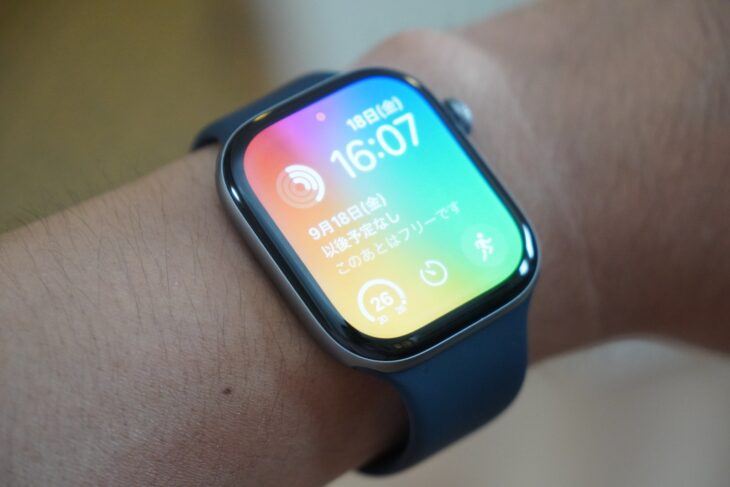
これまでのApple Watchでは、デジタルクラウンをダブルクリックするとAppスイッチャーが開き、最近使ったアプリが縦に並びました。そこでアプリを左にスワイプすれば、削除ボタンでアプリを終わらせることもできました。この2つの操作はAppleの日本語のユーザガイドにも載っています。
Macworldによると、watchOS 27ではAppスイッチャー自体が存在しません。アプリの一覧は新しい「ダイナミックなアプリグリッド」に置き換わり、左スワイプで終わらせる操作も無くなったとしています。
ダイナミックなアプリグリッドは、Appleの日本語サイトでも「よく使うアプリに最短距離で」と紹介されている新しい画面です。最近使ったアプリやSiriの提案が並びますが、開きたいアプリは自分で選ぶ必要があります。Macworldは、直前のアプリへ一発で戻れたAppスイッチャーと比べると、複数のアプリを行き来する効率は落ちると書いています。
Apple Watchでアプリを閉じる(タスクを消す)方法|watchOS 27はサイドボタンとデジタルクラウンの長押し
watchOS 27でアプリを閉じる(タスクを消す)には、アプリを開いたままサイドボタンを長押しし、緊急通報のスライダーが出たら指を離して、文字盤が出るまでデジタルクラウンを長押しします。watchOS 26以前なら、デジタルクラウンをダブルクリックしてAppスイッチャーを開き、閉じたいアプリを左にスワイプして削除ボタンをタップします。
Macworldが紹介しているwatchOS 27でのアプリの終わらせ方を、手順に分けると次のとおりです。
1. 終わらせたいアプリを開く
2. サイドボタンを長押しして、緊急通報のスライダーが出るまで待つ
3. 指を離す
4. デジタルクラウンを長押しして、文字盤が出るまで待つ
操作そのものはこれまでのApple Watchにもあった「強制終了」の手順ですが、左スワイプという簡単な方法が無くなったぶん、アプリを終わらせたいときは毎回この4手順を踏むことになります。同メディアはこれを「ぎこちない一連の操作」と表現しています。
| やりたいこと | これまで(watchOS 26まで) | watchOS 27 |
|---|---|---|
| 直前のアプリに戻る | デジタルクラウンをダブルクリック | アプリグリッドから選び直す |
| 最近使ったアプリを見る | Appスイッチャー | ダイナミックなアプリグリッド |
| アプリを終わらせる | Appスイッチャーで左スワイプ | サイドボタンとデジタルクラウンの長押し |
アクセシビリティの「フォーカス中のアプリを自動選択」も、Appスイッチャーの上で使う設定です。Appleの日本語ガイドでは「操作がない状態が1秒続いたときに、アプリスイッチャーでフォーカス中のアプリを自動的に開く」と説明されています。Appスイッチャーが無くなれば、この設定を前提にした使い方も変わることになります。
旧モデルではダブルクリックが空振りになる
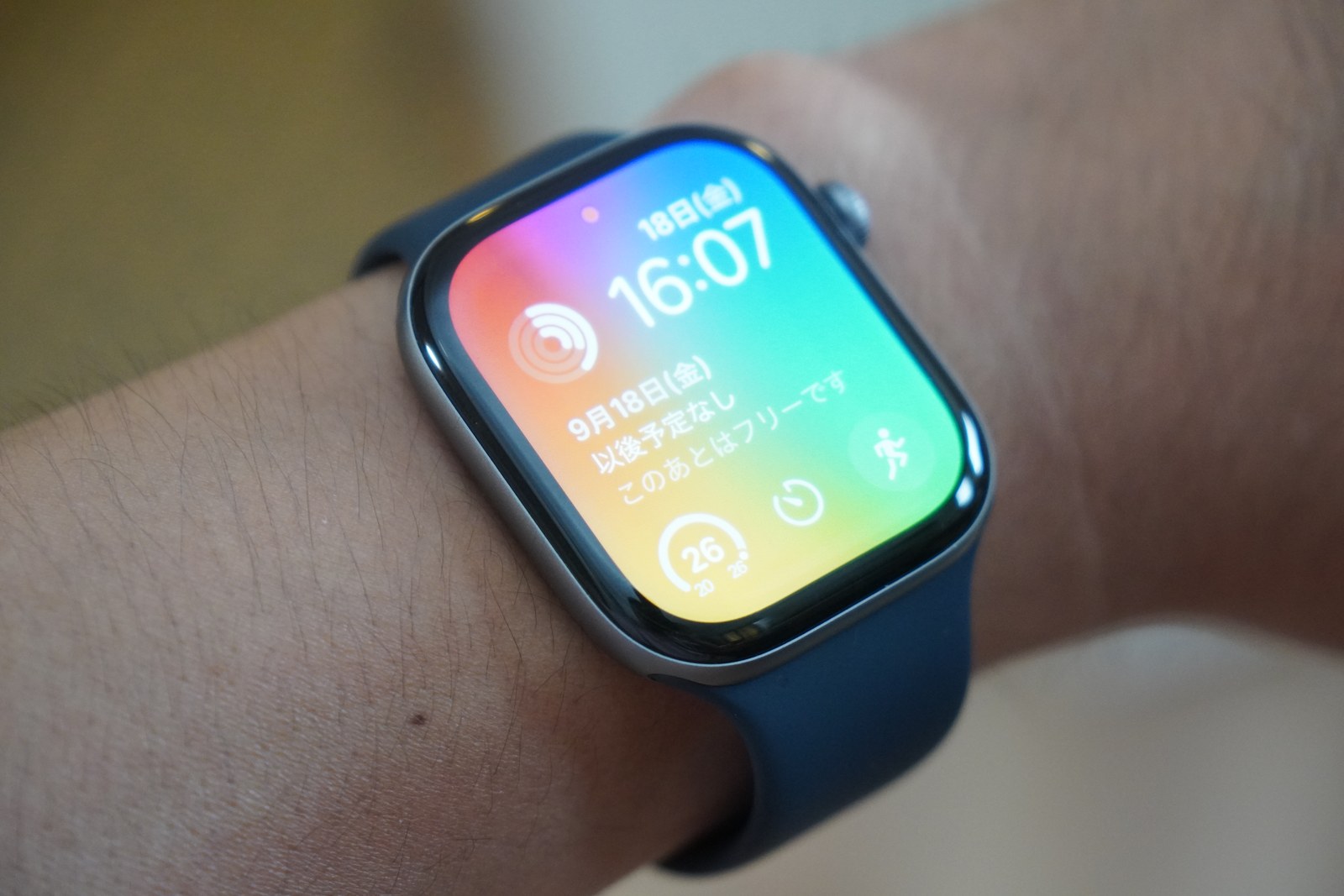
空いたダブルクリックの行き先は、Series 12とUltra 4向けの新機能です。Appleの日本語サポートページによると、「ライブ早戻し」はデジタルクラウンを2回押すと直前15秒間の内容がテキストで表示される機能で、対象はSeries 12とUltra 4。iPhoneのWatchアプリで「Siri」から「ライブ早戻し」を開き、「Digital Crownをダブルクリック」をオンにして使います。提供は年内のベータで、まず英語からとされています。
つまりSeries 11やUltra 3、SE 3などでwatchOS 27に上げると、ダブルクリックの行き先だった機能は使えないのに、Appスイッチャーだけが無くなる形になります。Macworldは、旧モデルでダブルクリックしてもダイナミックなアプリグリッドが出るだけで、1回押したときと同じだと指摘しています。
ダブルクリックが消えた経緯そのものは、9月16日の記事で詳しくまとめています。今回のMacworldの指摘は、そこにアプリの終わらせ方という実害が加わった形です。
Apple公式のガイドでも記述が混在している
Apple自身の説明はまだ揃っていません。英語版のユーザガイドで「アプリを開く」のページを見ると、文字盤でデジタルクラウンを押すとダイナミックなアプリグリッドが出るという説明に変わっていて、Appスイッチャーの記述はありません。ところがボタンとジェスチャーを説明するページには、今も「ダブルクリックでAppスイッチャーを開く」と書かれたままです(いずれも9月20日時点)。
日本語のユーザガイドは、執筆時点でwatchOS 26向けの内容のままです。アプリスイッチャーの開き方も左スワイプでの削除も、そのまま残っています。日本語で手順を確かめたい人は、ガイドが更新されるまで少し待つことになります。
対応機種と更新するかどうかの判断
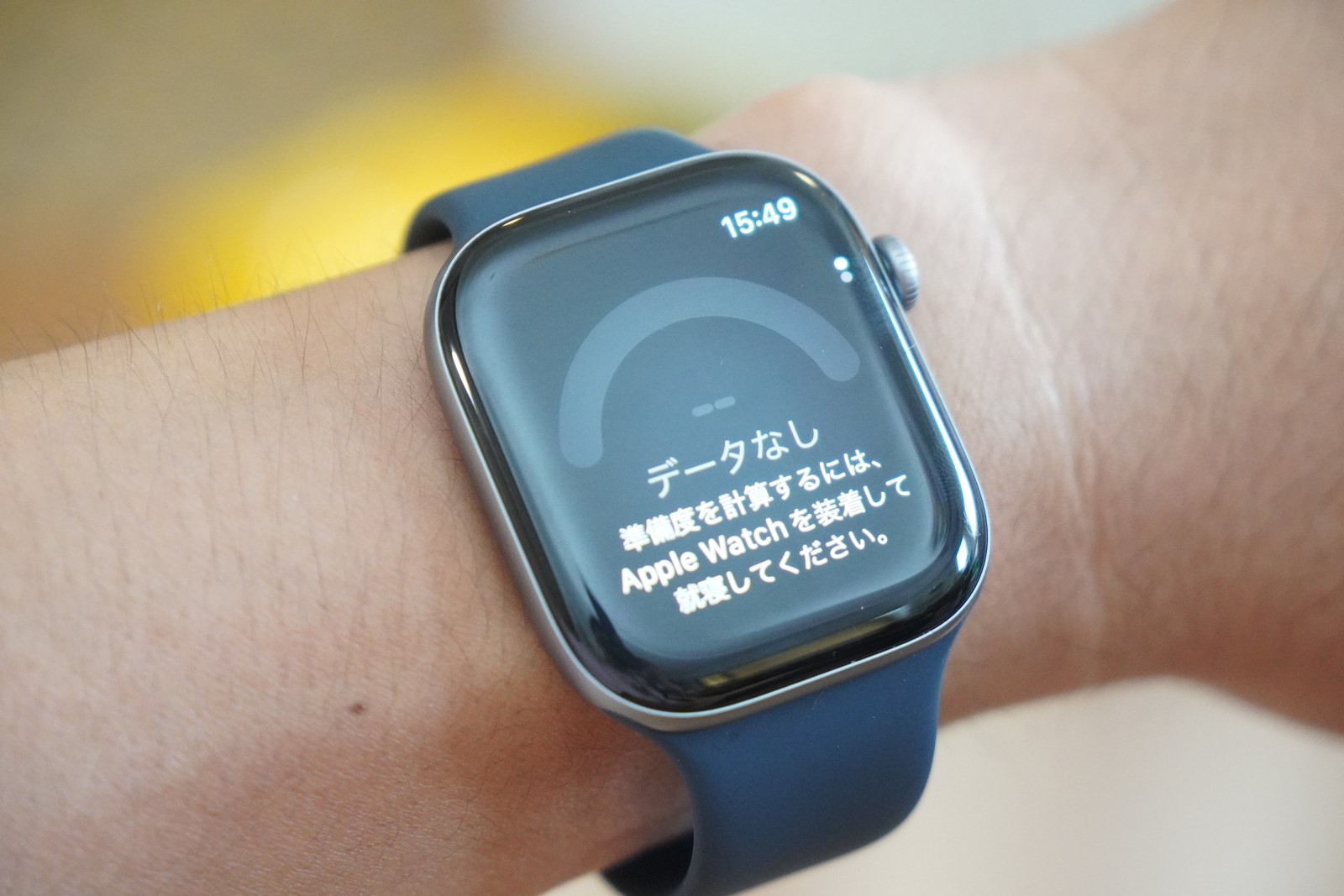
準備度アプリのように、新モデルだけで使える機能もある
watchOS 27が入るのは、Appleの日本語サイトによるとApple Watch SE 3、Series 9からSeries 12、Ultra 2からUltra 4です。それより前のモデルは今回の更新の対象外なので、この変更の影響も受けません。
アプリをこまめに切り替えたり終わらせたりする使い方をしている人ほど、操作の手間は増えます。ワークアウト中に音楽アプリと行き来する、ナビと別のアプリを往復する、といった使い方をしているなら、慣れ直しが必要です。
一方で、watchOS 27の新機能の多くは旧モデルでも使えます。文字盤とアプリを1つずつ行き来するだけの使い方なら、困る場面はほとんどありません。急いで判断する必要はなく、自分がAppスイッチャーを使っていたかどうかで決めるのが現実的です。
更新する前に、アプリの切り替えや終了をふだんどれくらい使っているか、一度確かめておくと戸惑わずに済みます。watchOS 27で変わったほかの操作や機能は、下の記事で紹介しています。
Source: Macworld/Appleサポート(日本)Apple Watchのオーディオインテリジェンス機能について/Apple(日本)watchOS 27/Apple Watchユーザガイド アプリを開く
あわせて読みたい関連記事
ダブルクリックが消えた理由は、こちらで詳しく伝えています。
watchOS 27でデジタルクラウンのダブルクリックが消えた理由|Series 12とUltra 4の「Live Rewind」に譲った形【海外ニュース】
トランシーバーの廃止を含め、watchOS 27で消える機能をまとめています。
watchOS 27で消える3つの機能|トランシーバー廃止、デジタルクラウンのダブルクリック、一発で開くアプリ一覧【海外ニュース】
旧モデルで何が使えて何が使えないのかは、配信開始時の記事が参考になります。
watchOS 27が配信開始、Series 10でも新機能の大半が使える|無料で来るものと、71,800円払わないと使えないもの
新モデル限定の機能は、Apple公式のデータで整理しました。
Series 12とUltra 4でしか使えない機能と、旧モデルでも使える機能をApple公式のデータから解説 watchOS 27に更新しても準備度は使えない
Series 12を実際に使った感触はこちらです。
【速報レビュー】Apple Watch Series 12|心拍の記録が点から帯に変わった 発売日にSeries 10と並べて確かめた
更新の前にiPhone側の準備も済ませておくと安心です。
新しいApple Watchを買う前にiPhoneをiOS 27にしておく|Appleは「iOS 27以降を搭載したiPhone 11以降が必要」と案内
Apple Watchの最新情報は、タグページからまとめてチェックできます。
目的別・記事の見つけ方
「どのスマートウォッチを買えばいい?」「買ったけど使い方が分からない」。そんなときに最初に読んでほしい記事を、目的ごとに選びました。はじめての1台選びから、買ったあとの使い方まで。目的に合わせて読んでほしい記事を選びました。