Table of Contents
リモートワークで仕事をする機会が増えているなか、今まで以上に時間管理の重要性を感じている人は多いのではないでしょうか。
どんなタスクに、どのくらいの時間がかかっているのか把握したいときや、公私の時間配分を把握したいときなどに便利なのが、時間管理系のアプリです。
そこで今回は、時間管理系アプリの中でも定番の「toggl track」をApple Watchで使ってみました!
toggl trackとはどんなアプリ?
最初に、toggle trackについて簡単に解説しておきます。
toggl trackは2006年からサービスを開始したタイムトラッキング(時間記録)アプリです。登録したプロジェクトとタスクの作業時間を記録し、レポート表示で集計結果を確認することができ、「どんな作業にどれくらい時間がかかったのか?」を把握するのに便利なアプリです。
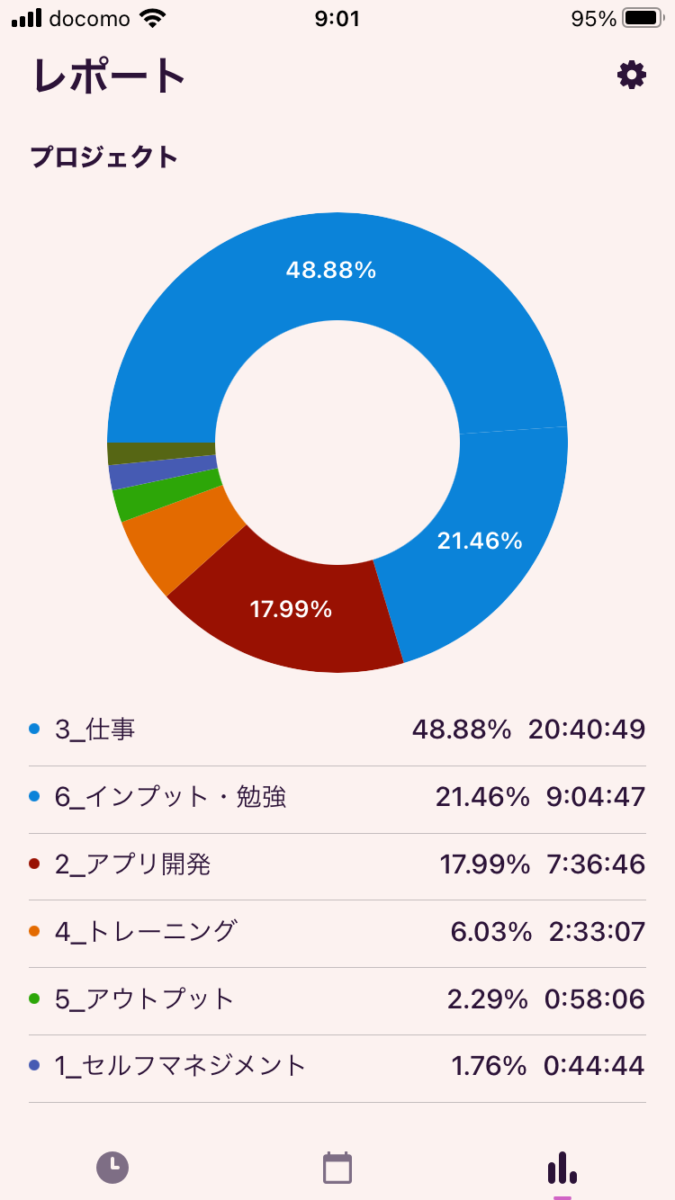
レポート機能の一例
筆者の場合、「仕事」「運動」「勉強」「自己管理」といった内容で分類・記録を行っており、さらに仕事なら「メールチェック」「ミーティング」「自作業」といったタスクを分けて登録しています。
そして週末に一週間分の集計レポートを確認しながら、「今週はあまり自分の作業できなかったな」「MTGの時間が多すぎるから、来週は任意参加のMTG出るの控えよう」など、次週に向けた振り返りをしています。
「toggl track」には有料プランもありますが、無料プランでもプロジェクトやタスクを無制限に登録でき、またWindows、Mac、iPhone、Apple Watch、Androidなど多くのデバイスで利用できます。
個人で時間管理するには無料プランの機能だけでも十分でしょう。
なお、昔からあるアプリなのですが、英語版のみで今も日本語化対応はされていません。とはいえ機能がシンプルなので、特に操作で迷うことは少ないと思います。
toggl trackのApple Watch向けアプリでできる操作は?
では、Apple Watchアプリで使用できるtoggl trackの機能について見ていきましょう。主な機能は以下の3つです。
1. 過去の記録データの閲覧
2. タスクの詳細表示
3. 過去の記録データから新規記録開始
1.過去の記録の閲覧
まず、アプリをタップすると過去に記録したタスクが時系列順にリスト表示されます。
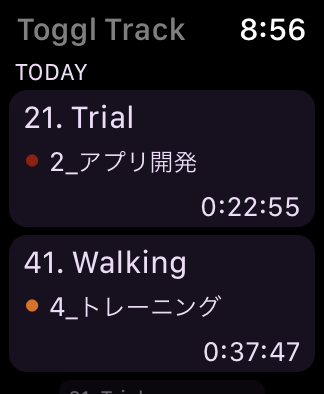
表示項目はタスク名、プロジェクト名、所要時間です。
2.タスクの詳細表示
リストの項目をタップすると、タスクの詳細内容が表示されます。
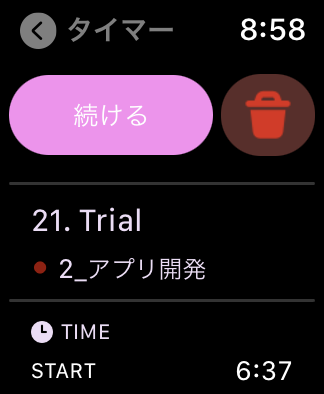
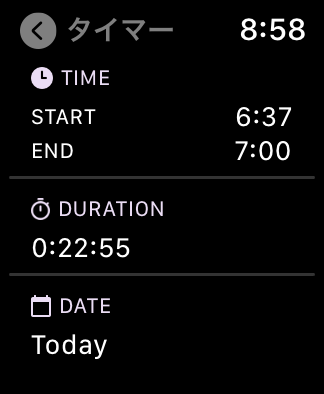
表示項目は「タスク名」「プロジェクト名」「所要時間」のほかに「開始・終了時間」「実施日」を確認できます。また、画面上部の「続ける」ボタン、ゴミ箱アイコンボタンをタップすることで、新規記録またはタスクの削除が可能です。
内容の編集は、Apple Watchアプリ上からはできませんでした。もっとも、Apple Watch上でそこまで細かな操作は難しいので、編集機能がなくても不満に感じることはまずないです。
3.過去の記録データから新規記録
新規記録は先ほどのタスク詳細画面のほか、過去の記録データからも開始することができます。
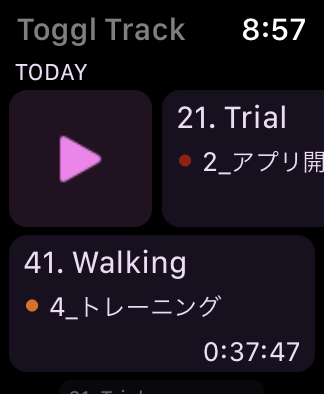
新規記録を開始するには、リスト上の実施したいタスクを右にスワイプします。すると三角の再生ボタンが表示されるので、ボタンをタップすることで記録が開始されます。
記録中はどんな内容が表示される?
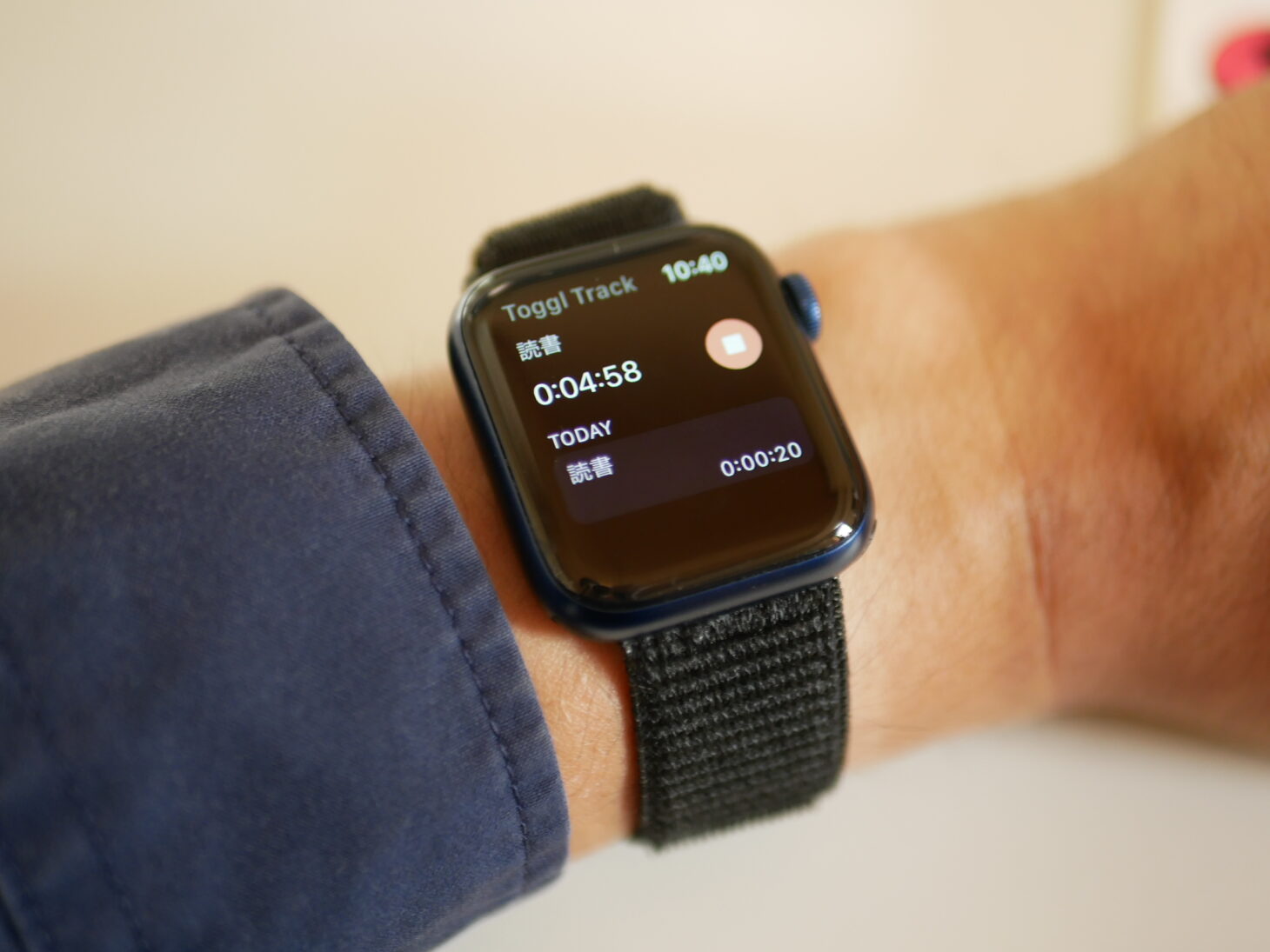
時間記録中のアプリは次のような表示になります。
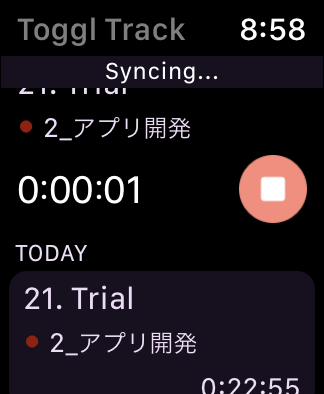
タスク名、プロジェクト名、経過時間が表示されます。経過時間の右側の停止ボタンをタップすると、記録がストップします。
各種コンプリケーションタイプに対応!
toggl trackは、各種コンプリケーションタイプに対応しています。
文字盤タイプが「モジュラー」で、中央部分に配置したときの表示がこちらです。
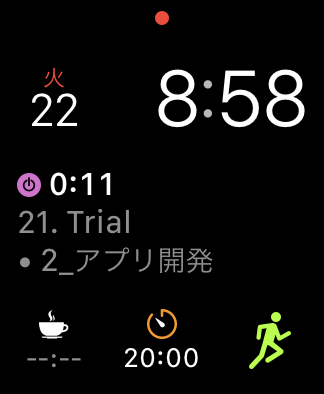
経過時間、実行タスク名、プロジェクト名が表示されます。
続いて文字盤のタイプ「インフォグラフ」等で登録可能なコンプリケーションの表示例がこちらです。
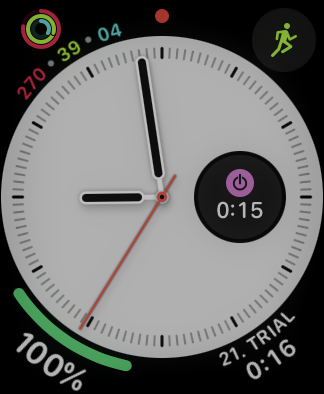
上記キャプチャでは時計盤内の右側、および時計番外の右下側がtogglのコンプリケーションです。設置箇所により表示項目に違いがありますが、経過時間はどのコンプリケーションでも表示されます。
ここまで、Apple Watchでできる機能についての解説でした。
続いて著者が実際に使ってみて良かったと感じた点、イマイチと感じた点についてご紹介します。
Apple Watchのtoggl trackの良い点・不満点は?
良い点
1. いちいちスマホを取り出さなくてもいいのが地味に快適!
 これはtoggl trackに限らず、Apple Watchに対応している時間管理アプリ全般にいえることですが、記録を開始・停止するときいちいちスマホを取り出さなくてもいいのがとても楽で快適です!
スマホは個人情報てんこ盛りなので、パスワードロックをかけている人がほとんどだと思いますが、操作をするたびにロック解除が必要になります。これが頻繁に発生すると記録すること自体が面倒に感じてしまいます。
その点Apple Watchアプリだと手元を見ればすぐ確認でき、開始・停止も数タップでできちゃいます。
2. デバイス間の同期が完璧
toggl trackは様々なデバイスに対応していて、データの同期もめちゃくちゃ早いです。ネットワーク環境によるものの、ほぼリアルタイムで各デバイス間で同期されます。
そのため記録開始はスマホやパソコンで行い、停止をApple Watchで行う、ということも問題なく可能です。
3. コンプリケーションにきちんと対応してる!
ほかの時間管理系アプリのなかには、コンプリケーションに対応していないアプリも結構多いです。
それらアプリは、ただアイコンが表示されるだけで何の情報も更新されないので、例えば「今どのくらい経過したかな?」というのを知りたいと思ったら、一回コンプリケーションをタップする必要があるんです。
たった1タップですが、これも毎回となると地味に面倒になってくるんですよね。その点、toggl trackはコンプリケーション上で瞬時に確認できます。
イマイチな点
続いて、使ってみてイマイチと感じた点です。
1. 過去に実施したものからしかタスクを選べない
Apple Watch上で新規記録を開始したい場合、対象のタスクは過去に最低1回は実施したものからしか選べません。また、選びたいタスクがだいぶ前に実施したものだと、何度もスクロールしないとたどり着けません。
「登録済みのプロジェクトやタスク一覧画面があれば、そこから選びやすいのに」と感じました。
2. ポモドーロ形式での記録が使いにくい
 最近人気の時間管理術に「ポモドーロ・テクニック」があります。簡単に説明すると、タスクを25分間続けたあとに5分の休憩を取り、そのサイクルを最大4回続けるというテクニックです。
togglも一応ポモドーロ形式での記録には対応しているのですが、5分以上経っても休憩時間が自動で停止されなかったり、タイマー形式でカウントダウンしてほしいのにできなかったりと、ポモドーロ・テクニック目的としては使いにくかったです。
toggl trackを使いはじめて「ダラダラ作業する時間」が減った!
 以上、toggl trackのApple Watchアプリのレビューでした!
作業時間を把握するために使い始めたtoggl trackですが、思わぬ変化を感じるようになりました。
それは、自然と「これから自分は何をしようとしているか」を意識することになるので、目的意識を持って作業にあたることができるようになったことです。何となくダラダラと作業をする時間が減ってきたなぁと実感しています。
さらにApple Watchアプリの場合、PCやスマホアプリよりもさらに気軽に楽に記録ができるので、記録し忘れるようなこともかなり減りました。
これまで記録操作が億劫で長続きしなかった人でも、Apple Watchアプリを活用すれば、今度こそ習慣化できるかもしれませんよ!
●執筆者:yoshi_2045
フリーランスSE / 二児の父。42歳からAppleWatchのアプリ開発にチャレンジ中。ブログ「ツナガリワークス」を運営中。
https://tsunagari-works.com
●Apple Watch、スマートウォッチを仕事に活かすための関連記事はコチラ!
ビジネスシーンにオススメのスマートウォッチ13選&活用法を紹介!
はじめての方・記事の探し方に迷った方へ
記事が多くて迷ったら、
記事の探し方ガイド
から目的別に読めます。