Table of Contents
野菜が足りているかどうかを、機械が判定してくれる。そんな機能がスマートウォッチに載る時代になりました。2026年のSamsung Healthには、体の中の色素の量から食生活を推し量る指標が入っています。
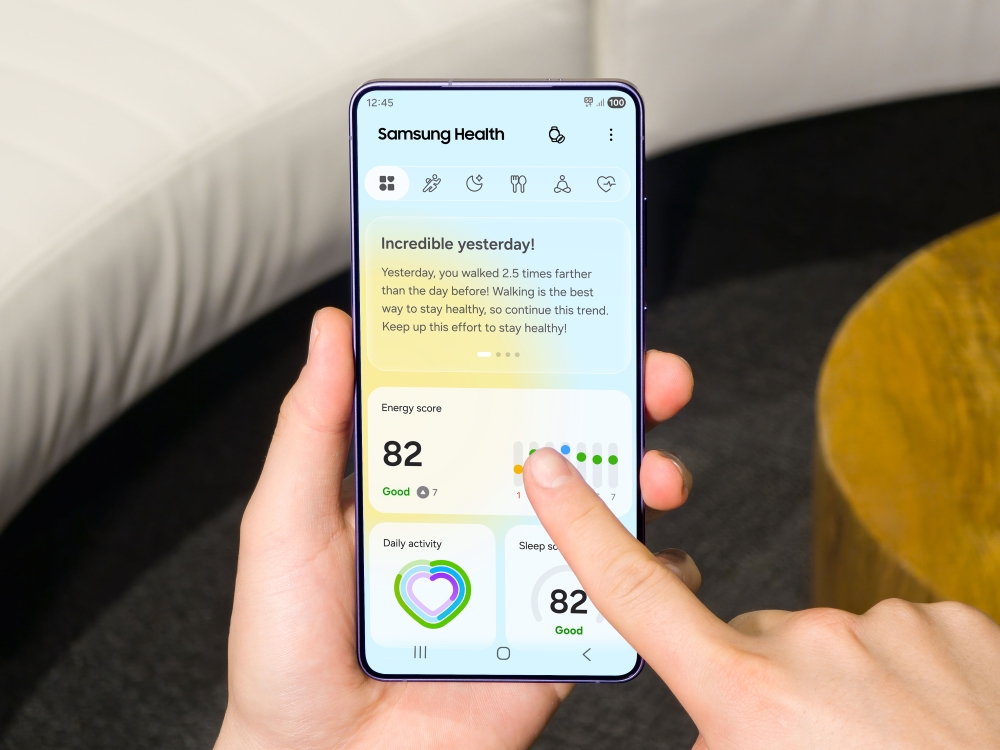
2026年のアップデートで刷新されたSamsung Health。
それが「抗酸化指数」です。読み取っているのはカロテノイドという色素で、緑黄色野菜などに多く含まれます。サムスンによれば、スマートウォッチへの搭載はGalaxy Watch8シリーズが初めてだとされています(2025年6月時点・ヘルス機能を搭載している世界販売スマートウォッチでの同社調べ)。
測り方と数字の読み方、そして上げるには何をすればいいのかを、筆者がGalaxy Watch Ultra2で実際に測った結果と一緒に解説します。
Galaxy Watchで測れるものの全体像と、それぞれが動き出す条件は、こちらにまとめています。
Galaxy Watchの健康機能がすごい|血管負荷・抗酸化指数・バイタルサインまで測れる。ただし自分で動かさないと測れないものがある
これらの機能を実際に1週間以上使い込んだレビューはこちらです。
Galaxy Watch Ultra2 実機レビュー|800mAh・最大80時間とダイビング対応、シリーズ最上位の実力を検証
抗酸化指数は何を測っているのか
まず、実機ではこう表示されます。

腕時計の画面。エナジースコアの下に抗酸化指数が並ぶ。
結果は数値と、5段階の言葉で示されます。実機は「非常に低い」でした。
測定しているのは体内のカロテノイドレベルです。カロテノイドは、にんじんやかぼちゃ、ほうれん草といった緑黄色野菜に多く含まれる色素成分で、体内に取り込まれると皮膚などに蓄積されます。
この蓄積量は食生活を反映して緩やかに変わっていくため、野菜や果物をきちんと摂れているかどうかの目安として使えるという考え方です。血糖値のようにその場の飲食で急に動く数字ではなく、数日から数週間かけての食習慣が表れます。
測定には本体裏面のBioActiveセンサーが使われます。心拍数や血中酸素を測るときと同じ、腕時計の裏で光っているセンサーです。専用の採血や試薬は不要で、指を当てるだけで済みます。
測り方は「親指を5秒当てる」だけ
測定手順はシンプルです。ウォッチ背面のセンサーに指の中心を当て、5秒間保持します。これだけです。

時計を外し、背面のセンサーを親指で押さえる。スマートフォン側に「測定中…」と出る。
アプリの案内も具体的です。「測定するには、時計の背面にあるセンサーを親指で覆ってしっかり押します。」覆って、しっかり押すという言い方がポイントで、軽く触れるだけでは測定が始まりません。時計は腕から外して、手に持った状態で測ることになります。
ここで押さえておきたい注意が2つあります。
・どの指でも測定できますが、最も正確な結果を得るには親指が推奨されています
・肌の質感にばらつきがある場合、繰り返し測定すると正確な結果が得られないことがあります
親指が推奨されているのは、他の指より皮膚が厚く面積も広いため、センサーに安定して密着させやすいからだと考えられます。人差し指でつい測ってしまいがちですが、数値が安定しないと感じたら親指に変えてみてください。
2つ目の注意は、連続で何度も測り直すと数字が信用できなくなる、という意味です。低い数値が出たときに繰り返し測りたくなりますが、そこで出た値は当てになりません。時間を置いてから測り直すのが正解です。
測定中は画面に「センサーを押し続けてください。」と表示され、画面の縁をオレンジのリングが進んでいきます。これが一周するまで指を離さない、というだけの操作です。

測定が終わると「完了」と出る。この回の結果は41で「非常に低い」。
リングが一周すると「完了」と表示され、上の数値が新しい結果に置き換わります。
ここで正直に書いておきたいことがあります。この直前に表示されていた値は51で「低い」でした。それが測り直した1分後には41で「非常に低い」。1分ほどの間に10ポイント動いています。
先ほどの注意書き(繰り返し測定すると正確な結果が得られないことがある)が、そのまま出た形です。別の日には46という値も出ているので、この機能で見た数字は41から51まで散らばりました。
つまり1回の数値を絶対値として受け取る機能ではありません。評価のラベル(非常に低い/低い/平均/適度)がどのあたりに居続けるかを見るもので、点数の1点差を気にするようには作られていない、と考えたほうが実態に合っています。
この機能は自動では測ってくれない
ここが実際に使ってみていちばん重要だと感じた点です。抗酸化指数は、自分でセンサーに指を当てないと測定されません。
Galaxy Watchの健康機能には、睡眠中に自動で記録されるものと、自分から測りにいくものの2種類があります。心拍数や睡眠は着けているだけで貯まっていきますが、抗酸化指数は完全に手動です。
さらに実機で分かったこととして、こうした先進的な健康機能はスマートフォンのSamsung Healthアプリで一度その項目を開き、測定を開始しないと動き出さないものが少なくありません。ウォッチを着けているだけでデータが貯まっていると思っていると、いざ見たときに何も記録されていない、ということが起こります。
買ったばかりの方は、まずスマートフォン側のSamsung Healthを開いて、使いたい健康機能の項目をひととおり覗いておくことをおすすめします。
結果の読み方。実機では「46・非常に低い」だった
結果の画面そのものも見ておきます。ここからは別の日に測った46という回の画面で説明します。判定は「非常に低い」でした。
画面には横長のゲージが表示され、左から「非常に低い」「平均」「適度」と並びます。オレンジから黄色、青へと変わるグラデーションになっていて、青い側に寄るほど良いという配置です。サムスンの説明でも、スカイブルーの表示は緑黄色野菜などカロテノイドを多く含む食材を十分に摂取できているサインだとされています。
血管負荷のように「低いほうが良い」機能もあるので混同しやすいのですが、抗酸化指数は数値が高いほうが良い指標です。46で「非常に低い」という判定でした。
結果画面には、その日のアドバイスも表示されます。今回表示されたのは次の内容でした。
「十分に休めていないので、抗酸化レベルが非常に低いのでしょう。今日は果物を多めに取って、早めに就寝するようにしましょう。」
食事だけでなく休息にも触れてくるのが特徴的です。アドバイスの下には「この分析はお役に立ちましたか?」という評価ボタンが用意されていて、良し悪しを返せるようになっています。
画面の下部には「過去7日間の抗酸化指数」のグラフもあります。1回の数字に意味を求めるより、こちらで推移を見るほうがこの機能の使い方としては正しそうです。
エナジースコア88「非常に良い」のすぐ下に、抗酸化指数「非常に低い」が並びます。同じ画面で評価が真逆に振れているのは、なかなか気まずい眺めでした。この2つはまったく別のものを見ているので、当然といえば当然なのですが、並べて置かれると数字の意味を考えさせられます。
数値を上げるには何をすればいいのか

カロテノイドは緑黄色野菜に多く含まれる色素成分。
やるべきことは、名前のとおりです。カロテノイドを多く含む食材を摂ることです。にんじん、かぼちゃ、トマト、ほうれん草、ブロッコリーといった緑黄色野菜が代表格で、果物ではみかんやスイカなどにも含まれます。
ただし前述のとおり、この数値は食べてすぐ動くものではありません。数日から数週間かけて蓄積が変わっていくので、今日野菜を食べたから明日上がる、という見方はしないほうがいいです。1週間、2週間と続けたときにグラフがどう動くかで判断してください。
実機のアドバイスが休息にも触れていたように、食事以外の要素も無関係ではありません。睡眠不足が続いているときに低く出る傾向があるなら、それも生活を見直すきっかけになります。
One UI 9世代で見やすくなった
抗酸化指数はGalaxy Watch8シリーズからの機能ですが、その後のSamsung Healthのアップデートで強化されています。新たなトレンドチャートや日次ログが追加され、食習慣と体の変化を時系列で確認できるようになりました。
同じタイミングで「AGEs(終末糖化産物)指数」も進化し、夜間の測定データを意識せず自動取得するようになっています。抗酸化指数が手動なのに対して、AGEs指数は自動という違いがあるわけです。
このあたりのアップデート全体は、別の記事にまとめています。
次世代Galaxy Watchに新AIヘルス機能|Samsung Healthが大幅アップデート、6月8日より先行配信
低いと出て、素直に納得した
「非常に低い」という結果を見て、へこむより先に納得してしまいました。

時計のホーム画面にも「抗酸化指数 低い」と並ぶ。
時計側に出るのは数値ではなく「低い」という評価だけです。46という数字まで見るにはアプリを開くことになりますが、低いままなのかどうかは腕を見るだけで分かります。
子育てと仕事に追われる生活を送っていると、野菜や果物はどうしても不足しがちです。思い当たる節しかないので、低い数字が出るのも当然だと感じました。
面白いのはここからで、この数字を見て食生活を変えたいと思うようになりました。ちょうど「毎日朝にバナナだけでも食べようか」と考えていた時期でもあり、背中を押された形です。
体重計の数字と違って、抗酸化指数は「何を食べたか」に直接ひもづきます。野菜や果物を増やす習慣を身につけたいときに、続けられているかどうかの目印として見る。この機能の使い道としては、それがいちばん実用的だと思います。
ちなみに、Galaxy Watchの健康機能のなかで自分から測りにいく必要があるものは、そう多くありません。睡眠や心拍数のように、着けているだけで貯まっていくものが大半です。
Galaxy Watchの健康機能がすごい|血管負荷・抗酸化指数・バイタルサインまで測れる。ただし自分で動かさないと測れないものがある
もうひとつ、自分から測りにいく必要がある機能に体組成があります。こちらは時計のボタンに指を当てるだけで体重や体脂肪率まで出るもので、測っておくと心臓の健康スコアのBMI欄も埋まります。
Galaxy Watchの「体組成」とは? 体重と身長は手動入力、時計が測るのは骨格筋量と体脂肪率|測り方のコツと「DEXAと相関98%」の読み方
健康管理のための機能であって、検査ではない
抗酸化指数は、あくまで健康管理を目的とした機能です。腕時計のセンサーで皮膚から推定している数値なので、医療機関で行う血液検査などとは性質が違います。
数値が低いからといって、それ自体が何かの異常を示すものではありません。野菜が足りているかどうかを振り返る目安として使い、体調に不安があるときは医療機関に相談してください。
そのうえで、この機能の良いところはやるべきことが分かりやすい点だと思います。睡眠スコアや心拍変動のように解釈が難しい指標と違って、低ければ野菜を増やす、という行動に直結します。数字を見て次の一手が浮かぶ指標は、続けやすいものです。
まとめ
抗酸化指数は、腕時計の裏のセンサーに親指を5秒当てるだけで、体内のカロテノイドレベルを測ってくれる機能です。Galaxy Watch8シリーズから搭載され、スマートウォッチとしては初の搭載だとされています。
自動では測ってくれないこと、繰り返し測ると精度が落ちること、数値は数日から数週間かけて動くこと。この3つを押さえておけば、振り回されずに使えます。実機では46で「非常に低い」という結果でしたが、こういう数字が出たときこそ、1週間続けてグラフで見る価値があります。
本記事はサムスン電子ジャパン株式会社から貸与を受けた製品をもとに執筆しています。製品はレビュー後に返却しており、掲載内容について同社の事前確認は受けていません。
この記事で使っているGalaxy Watch Ultra2はこちらです。
あわせて読みたい関連記事
睡眠の側を見る指標はこちらです。
Galaxy Watchの「睡眠スコア」とは? 84点の中身を分解|5つの要素と、スリープアニマルが教えてくれたこと
Galaxy Watchの健康機能を一通り整理した記事です。
Galaxy Watchの健康機能がすごい|血管負荷・抗酸化指数・バイタルサインまで測れる。ただし自分で動かさないと測れないものがある
この機能を搭載するGalaxy Watch Ultra2の実機レビューはこちらです。
Galaxy Watch Ultra2 実機レビュー|800mAh・最大80時間とダイビング対応、シリーズ最上位の実力を検証
睡眠中に測られる5つの指標については、こちらでまとめています。
Galaxy Watchの「バイタルサイン」とは? 睡眠中に測る5つの指標と、基準ができるまで7夜かかる理由
同じくGalaxy Watchの健康機能で、こちらは睡眠中に自動で測られます。読み方をまとめました。
Galaxy Watchの「血管負荷」とは? 睡眠中に自動で測る仕組みと結果の読み方
この機能を搭載するGalaxy Watch Ultra2とWatch9の違いはこちらから。
Galaxy Watch9・Watch Ultra2が国内発売|価格・スペック・AI健康機能まとめ
野菜と体の関係を、歩き方の側から見た記事もあります。
「ただ歩くだけ」では足りない。1日15分の“速歩き”が血圧・血糖・メンタルを整える理由
Galaxy Watchのモデル選びはGalaxy Watch徹底ガイドからどうぞ。
目的別・記事の見つけ方
「どのスマートウォッチを買えばいい?」「買ったけど使い方が分からない」。そんなときに最初に読んでほしい記事を、目的ごとに選びました。はじめての1台選びから、買ったあとの使い方まで。目的に合わせて読んでほしい記事を選びました。